User manual

## Introduction Nous vous remercions d'avoir choisi le SL MK2, un nouveau chapitre dans le domaine des contrôleurs de clavier. Logé dans un boîtier élégant et robuste, il est basé sur une technologie entièrement nouvelle et une interface utilisateur UX Logic innovante dérivée de Numa X Piano. Le clavier est doté du contrôle Aftertouch et, avec les sticks programmables et les commandes de transport, il offre un contrôle total sur la performance musicale. L'intégration transparente avec Numa Player, une interface audio professionnelle intégrée et un protocole MIDI 2.0 haute définition rendent ce contrôleur unique. ![Schema setup](example.svg) L'exemple ci-dessus montre comment la SL MK2 peut être utilisée dans une installation de studio typique. Les connexions : - **Port USB-C** connecté à un ordinateur exécutant une DAW ou un logiciel autonome. - **Entrée/sortie MIDI** connectée à des appareils externes. - **Sorties audio G/D** connectées à des haut-parleurs stéréo actifs. - **Sortie casque** connectée à un casque. - **Pédales 1, 2, 3** connectées à des pédales de commutation, de commutation ou d'expression, et à des pédales multifonctions. Dans cette configuration, la connexion USB permet l'enregistrement MIDI sur l'ordinateur et la lecture audio de l'instrument virtuel sur les haut-parleurs. ## Alimentation et connexion 1. Connectez le port USB-C à une source d'alimentation à l'aide de l'adaptateur d'alimentation fourni. 2. Allumez le SL à l'aide du bouton d'alimentation situé à côté de la prise d'alimentation. ![Rear connections](connections.webp) ### Alimentation par USB L'instrument peut également être alimenté par un appareil connecté, à l'aide du câble fourni ou d'un câble USB blindé de qualité certifiée. Assurez-vous que l'ordinateur ou l'appareil mobile peut fournir une alimentation suffisante. Dans la mesure du possible, évitez d'utiliser des concentrateurs et des adaptateurs USB. [En savoir plus sur la connexion USB](/support/articles/1876513/) ### Données USB L'instrument dispose de 4 ports MIDI différents et d'un port *Audio over USB* : 1. ***SL CTRL*** (Mac) ***SL*** (Win) pour les contrôles d'entrée/sortie MIDI standard. 2. ***SL MIDI 2.0*** (Mac uniquement) qui active le nouveau protocole MIDI. Les ports *CTRL* et *MIDI 2.0* fonctionnent en parallèle. Ne sélectionnez qu'un seul d'entre eux pour éviter les notes doublées dans vos pistes MIDI. Vous pouvez également désactiver le port MIDI 2.0 dans les [paramètres globaux](#réglages-globaux). 3. ***SL DAW*** (Mac) ***MIDIIN2-MIDIOUT2*** (Win) pour les boutons de transport DAW (voir [DAW mode](#daw-mode)). Désactivez ce port dans les entrées MIDI standard de vos pistes pour éviter d'écouter les notes MIDI lorsque SL est configuré comme Surface de contrôle et que vous appuyez sur les boutons de transport (le protocole Mackie adopte certains messages de note MIDI pour les contrôles de transport). 4. ***SL LINK*** (Mac) ***MIDIIN3-MIDIOUT3*** (Win) pour activer des fonctions avancées avec Numa Player et d'autres applications compatibles (voir [App Mode](#app-mode)). 5. ***SL AUDIO*** (Mac & Win) pour fonctionner en tant qu'interface audio numérique avec une sortie 48 kHz/16 bits. Désactivez cette fonction pour éviter les conflits avec d'autres logiciels audio lorsque vous utilisez une interface audio numérique externe fonctionnant avec un taux d'échantillonnage et une résolution différents. ### Pédales Connectez les pédales aux prises correspondantes, étiquetées *PED1*, *PED2* et *PED3*: - **PED1**: Vous pouvez connecter une pédale de commutation. - **PED2**: Vous pouvez connecter une pédale de commutation simple ou une pédale de volume/d'expression. - **PED3**: Vous pouvez connecter un commutateur, une pédale de volume/expression ou un [Studiologic SLP3-D](/products/slp3-d/), comme expliqué dans le chapitre correspondant. [En savoir plus sur la compatibilité des pédales.](/support/articles/1970321/) ### Sortie audio Si vous souhaitez utiliser des systèmes d'amplification externes ou enregistrer les sons des instruments, connectez les sorties audio gauche et droite aux entrées de votre table de mixage ou de votre amplificateur, ou aux entrées de la carte audio de votre ordinateur, à l'aide de câbles appropriés. Veuillez noter que le SL est un clavier contrôleur et qu'il ne possède donc pas de sons internes.
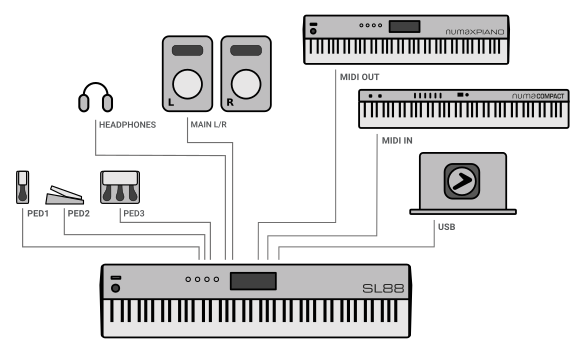
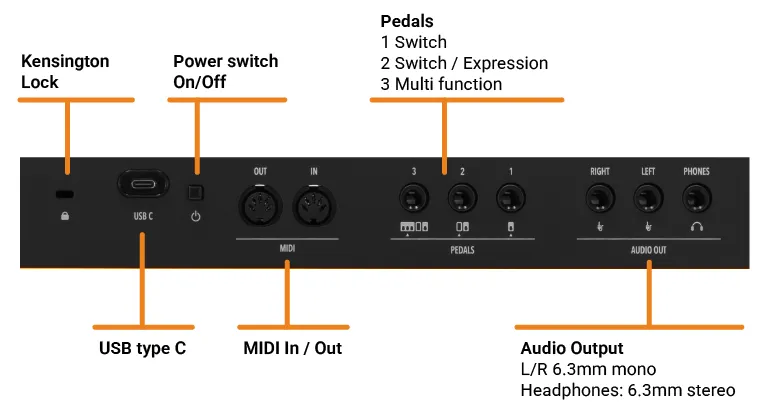
Cependant, grâce à la fonction Audio over USB, vous pouvez acheminer les données audio de votre ordinateur ou d'un autre appareil numérique compatible vers la sortie audio analogique.
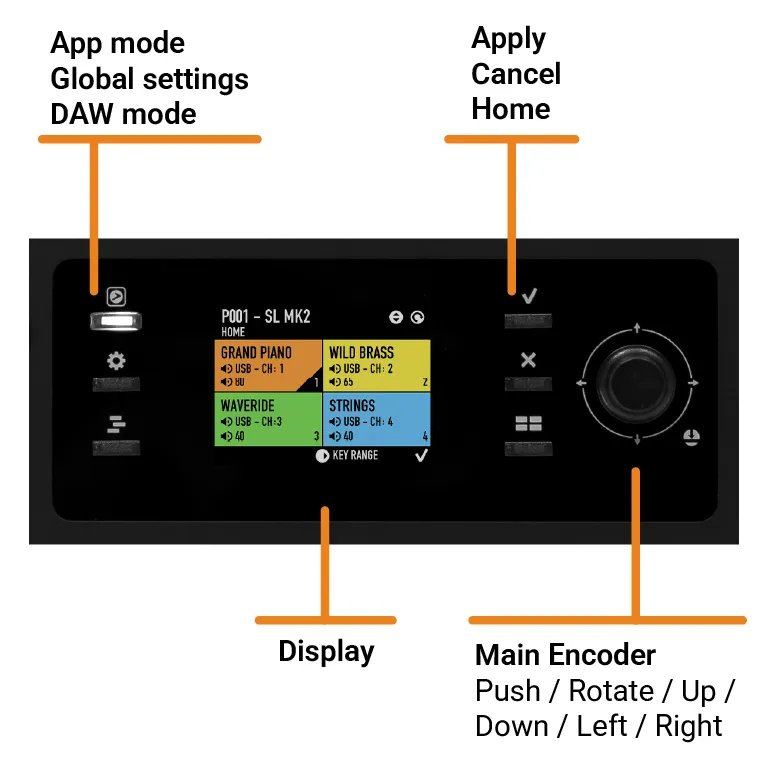
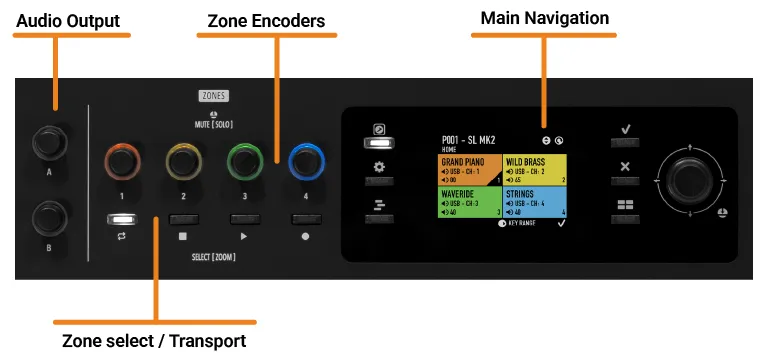
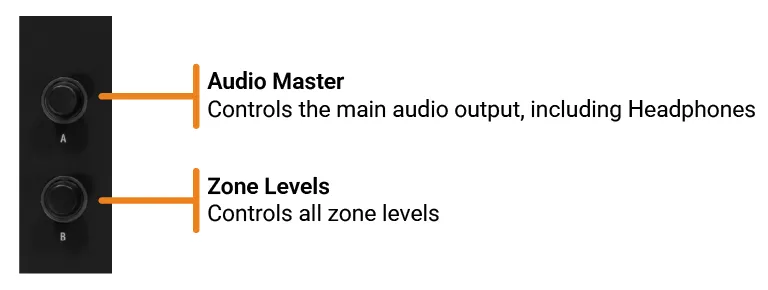
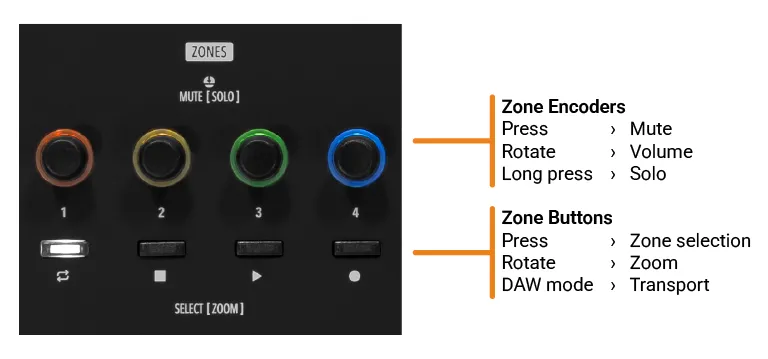
### Casque La sortie casque peut être utilisée avec un casque ou comme sortie audio stéréo supplémentaire. ## Panneau - affichage et navigation ![Top panel](panel.webp) ### Bouton `A` Tournez le bouton A pour régler ou désactiver rapidement la sortie audio analogique de votre SL. ### Bouton `B` Le bouton B est similaire à un *Master MIDI Volume*. Si vous utilisez plus d'une zone, ce bouton permet de contrôler le volume de toutes les zones actives. ![A/B knobs](audio_knobs.webp) ### Commandes de zone **Encodeurs** - Tournez les boutons de zone pour régler le volume de la zone correspondante. - Appuyez sur un bouton pour couper le son de la zone correspondante. **Boutons** - Appuyez sur les boutons pour sélectionner la zone correspondante. - Appuyez longuement sur le bouton pour entrer dans le mode Zoom et régler les paramètres associés. - En mode DAW, vous pouvez contrôler votre DAW : les boutons de sélection deviennent des *boutons de transport*. ![Zone panel section](zones.webp) ### Navigation dans le système ![System navigation](navigation.webp) ## Programmes SL MK2 est organisé en programmes. Un programme est basé sur 4 zones. Chaque programme stocke tous les paramètres et réglages des zones. Une zone peut avoir 3 statuts différents : - ON (coloré) - OFF (noir) - MUTE (gris) L'écran d'accueil affiche le port, le canal et le volume actuels de chaque zone. Appuyez sur le bouton **Accueil** pour passer de l'affichage actuel au ***mode Zoom***. Le mode Zoom affiche une vue plus détaillée de la zone actuelle. ![Home screen to Zoom](home-switch.png) ### Sélection des programmes Il existe deux façons de sélectionner les programmes à l'aide du codeur principal : - **Tourner** pour changer dans l'ordre. - Appuyez sur les touches **haut/bas** pour afficher la liste et passer au programme souhaité. ![Program selection](display_PROGRAMS.png) De la même manière, vous pouvez sélectionner les programmes assignés à un favori (voir paragraphe suivant). ## Favoris Un favori est une collection de programmes dans l'ordre désiré, comme une liste d'écoute. L'objectif des favoris est de fournir un moyen rapide d'obtenir le bon son lors d'une performance en direct. Vous pouvez stocker jusqu'à 24 programmes dans chacun des 8 favoris. ![Program selection](display_FAVORITES.png) ### Eenregistrer les modifications 1. Appuyez sur **Apply** pour afficher le menu de sauvegarde. 2. Choisissez l'emplacement de la *DESTINATION* (`P001-P100`) et attribuez éventuellement un *NOM* personnalisé. 3. Appuyez à nouveau sur **Appliquer** pour confirmer. ![Program selection](display_SAVE.png) ## Modification de la zone 1. Appuyez longuement sur un ***bouton de zone*** pour modifier cette zone. 2. Appuyez sur l'encodeur principal vers la **gauche** ou vers la **droite** pour basculer entre les deux : - La page ***CONTROLS***, qui affiche les contrôles actuellement assignés aux quatre encodeurs. - La page ***SETTINGS***, où vous pouvez éditer tous les paramètres de la zone. ![Program selection](zoom.png) Déplacez le codeur principal **vers le haut et vers le bas** pour sélectionner le paramètre et **tournez-le** pour modifier la valeur. | Paramètres de la zone | Valeurs possibles | |:----------------------|:--------------------------------------------| | *ZONE STATUS* | `Off`, `On`, `Mute` | | *ZONE NAME* | Tapez la valeur | | *MIDI PORT* | `USB`, `DIN` | | *CHANNEL* | 1-16 | | *BANK MSB* | `OFF`, 0-127 | | *BANK LSB* | `OFF`, 0-127 | | *PROGRAM CHANGE* | `OFF`, 1-128 | | *VOLUME* | `OFF`, 0-127 | | *OCTAVE SHIFT* | ±4 | | *TRANSPOSE* | `Global`, ±12 demi-tons | | *VELOCITY CURVE* | `Global`, `Normal`, `Hard`, `Soft`, `Fixed` | | *FIXED VELOCITY* | 0-127 | | *AFTERTOUCH* | `Global`, `Off`, `On` | | *PEDAL 1 FUNCTION* | `Global`, `OFF`, CC1-119 | | *PEDAL 2 FUNCTION* | `Global`, `OFF`, CC1-119 | | *PEDAL 2 MIN/MAX* | `Global`, 0-127 | | *PEDAL 3 FUNCTION* | `Global`, `OFF`, CC1-119 | | *PEDAL 3 MIN/MAX* | `Global`, 0-127 | | *STICK 1 FUNCTION* | `Global`, `Off`, `On` | | *STICK 2 FUNCTION* | `Global`, `OFF`, CC1-119 | | *KNOB 1 CONTROL* | `OFF`, CC1-119 | | *KNOB 2 CONTROL* | `OFF`, CC1-119 | | *KNOB 3 CONTROL* | `OFF`, CC1-119 | | *KNOB 4 CONTROL* | `OFF`, CC1-119 | | *INITIALIZE* | | ## Mode DAW La SL MK2 vous permet de contrôler votre DAW directement depuis le panneau. Appuyez sur le **bouton DAW** pour changer le comportement des boutons de sélection de zone en boutons de transport : - *Loop* (Cycle) - *Stop* - *Play* - *Record* Il fonctionne avec les principales stations de travail audionumériques et avec toutes les applications compatibles avec le protocole Mackie. Certains DAW nécessitent l'installation d'un composant supplémentaire. ## Mode App Appuyez sur le bouton **App Mode** pour contrôler des applications tierces directement depuis le SL. Studiologic a développé un tout nouveau protocole appelé *SL LINK* pour gérer toutes les fonctions des applications compatibles connectées. La première application publique compatible est [Studiologic Numa Player](/products/numaplayer/). Opérations disponibles avec Numa Player : - Ouvrir un programme spécifique avec l'encodeur principal. - Sélectionner une partie spécifique avec les boutons de zone. - Mettre en sourdine et rétablir le son d'une partie. - Naviguer dans les sections de l'application (*paramètres*, *réglages*, *effets*, *master*) en appuyant longuement sur les boutons de zone. ![](display_AVAILABLE_APP.png)    ![](display_APP_HOME.png)   ![](display_APP_EFFECTS.png)    ![](display_APP_MASTER.png) ## Réglages globaux Appuyez sur la touche **Global Setting** pour accéder à la page Global Settings ou en sortir. Les réglages globaux sont automatiquement enregistrés et ne sont pas liés aux programmes. ![global settings pags](display_SETTINGS.png) ### Version du micrologiciel Le sous-titre de la page indique la version du micrologiciel installé. [Notes sur la version du micrologiciel et procédure de mise à jour](/support/articles/slmk2-firmware/) ### Version MIDI La partie droite de l'écran affiche la version MIDI actuelle. Le SL MK2 règle automatiquement la version du protocole MIDI en fonction de la compatibilité avec l'appareil connecté. MIDI 2.0 est la dernière évolution du protocole Musical Instrument Digital Interface (MIDI), conçu pour offrir une communication plus expressive et plus souple entre les instruments de musique numériques, les logiciels et les autres appareils. S'appuyant sur la norme fondamentale MIDI 1.0 utilisée depuis 1984, le protocole MIDI 2.0 apporte un certain nombre d'améliorations, notamment une meilleure résolution de la vélocité, une plus grande capacité de contrôle et une meilleure intégration avec les technologies modernes. Il permet des performances plus nuancées et prend en charge de nouvelles fonctions telles que le MIDI Capability Inquiry (MIDI-CI), le Property Exchange et l'Universal MIDI Packet (UMP). La rétrocompatibilité avec les appareils MIDI 1.0 est garantie, ce qui constitue une avancée significative en matière de production et d'interprétation musicales. ### Liste des paramètres Utilisez le codeur principal **haut/bas** pour faire défiler les paramètres et **tournez-le** pour modifier la valeur. | Paramètre global | Description | Valeurs possibles | |:-------------------------|:--------------------------------------------------------------------------------------------------------------------------------------------------------------------------------------------------------------------------------------------------------------------------------------|:-----------------------------------------------------------------| | *TRANSPOSE* | Transposer l'instrument dans n'importe quelle autre tonalité. | ±12 demi-tons | | *VELOCITY CURVE* | Vous pouvez sélectionner différentes courbes de vélocité, en fonction de vos goûts et de votre technique de jeu. | `SOFT`, `NORMAL`, `HARD`, `FIXED` | | *VELOCITY FIXED* | Définit la valeur lorsque *VELOCITY CURVE* est réglée sur `FIXED`. | 1-127 | | *KBD SENSITIVITY* | Vous pouvez ajuster la sensibilité par rapport à la courbe actuelle. | -25% (plus lourd) / +25% (plus léger) | | *KEY SENSITIVITY* | Appuyez sur une touche du clavier et réglez la sensibilité. | -30% (plus lourd) / +30% (plus léger) | | *KBD B/W BALANCE* | Modifier l'équilibre entre les touches noires et blanches du clavier intégré. | ±15% | | *AFTERTOUCH* | Active ou désactive l'Aftertouch sur le clavier intégré. | *OFF*, *ON* | | *AFTERTOUCH SENSITIVITY* | Permet de régler la sensibilité de l'Aftertouch sur le clavier intégré. | -32% (plus lourd) / +32% (plus léger) | | *PEDAL 1 TYPE* | Réglez le type de pédale pour la connexion *PED 1*. | `SWITCH A`, `SWITCH B` | | *PEDAL 1 FUNC* | Attribuer une fonction à la pédale 1. | `OFF`, CC1-119 | | *PEDAL 2 TYPE* | Réglez le type de pédale pour la connexion *PED 2*. | `SWITCH A`, `SWITCH B`, `CONTINUOUS A`, `CONTINUOUS B` | | *PEDAL 2 FUNC* | Assign a function to Pedal 2. | `OFF`, CC1-119 | | *PEDAL 2 MIN/MAX* | Définissez une plage pour la pédale 2. | 0-127 | | *PEDAL 3 TYPE* | Définissez le type de pédale pour la connexion *PED 3*. | `SWITCH A`, `SWITCH B`, `CONTINUOUS A`, `CONTINUOUS B`, `SLP3-D` | | *PEDAL 3 FUNC* | Assigne une fonction à la pédale 3. Les valeurs disponibles changent en fonction du *TYPE DE PÉDALE 3*. | `OFF`, `PIANO PEDALS`, `P+ P- HOLD`, `OFF`, CC1-119, | | *PEDAL 3 MIN/MAX* | Définissez une plage pour la pédale 3. | 0-127 | | *STICK 1* | | `ON`, `OFF` | | *STICK 2 FUNC* | Assignation d'un contrôle MIDI au Stick 2. | `OFF`, CC1-119 | | *COMMON CHANNEL* | Réglez l'USB MIDI sur le mode Single Channel (canal unique).
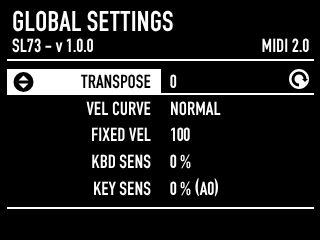
En utilisant le canal commun, vous pouvez envoyer/recevoir des paramètres MIDI (notes, contrôleurs, etc.) dans votre DAW. | `OFF`, 1-16 | | *UI LAYOUT* | Définir la vue *HOME* ([voir paragraphe correspondant](#programmes)) | `CLASSIC`, `ZOOM` | | *MERGE IN* | Fusionner les messages MIDI provenant du port d'entrée MIDI (DIN) vers une sortie MIDI. | `OFF`, `USB`, `MIDI OUT (DIN)`, `USB + MIDI OUT (DIN)` | | *USB MIDI MODE* | Réglez `MIDI 2.0 LOW RES` pour désactiver le MIDI haute résolution ou `MIDI 1.0` pour désactiver complètement le port MIDI 2.0. Cela peut être utile si vous connectez des appareils qui ne sont pas compatibles avec les messages MIDI 2.0 ou pour éviter les doubles messages MIDI. | `MIDI 2.0`, `MIDI 2.0 LOW RES`, `MIDI 1.0` | | *USB AUDIO* | Réglez `OFF` pour désactiver la fonction audio USB. | `OFF`, `ON` | | *LCD DIMMER* | Régler la luminosité de l'écran. | 0-100% par tranches de 5 | | *FACTORY RESTORE* | Rétablir tous les paramètres d'usine.
**Appuyez** sur le codeur principal et sur **Apply** pour confirmer. | | ## Précautions ***Suivez toujours les précautions de base énumérées ci-dessous pour éviter tout risque de blessure grave voire mortelle par choc électrique, court-circuit, dommages, incendie ou autres dangers.*** #### Alimentation Ne placez pas le produit près de sources de chaleur telles que des radiateurs ou des chauffe-eau. Utilisez uniquement la tension correcte spécifiée pour le produit et le cordon d'alimentation/fourni. #### Ne pas démonter Ce produit ne contient aucune pièce réparable par l'utilisateur. Ne tentez pas de démonter les pièces internes ni de les modifier de quelque manière que ce soit. #### Humidité N'exposez pas l'appareil à la pluie ou à l'humidité. Ne placez jamais de conteneurs contenant des liquides sur l'appareil. N'utilisez pas l'appareil près de l'eau, d'une piscine, d'une baignoire ou d'un sous-sol humide. Si l'appareil est déplacé d'un endroit froid à une pièce chaude, de la condensation peut se produire à l'intérieur. Pour éviter tout dommage, laissez l'appareil atteindre la température ambiante avant de le mettre sous tension. N'insérez ni ne retirez jamais une fiche d'alimentation avec les mains mouillées. #### Installation Utilisez toujours un support stable pour placer le produit. Veuillez tenir compte de sa taille et de son poids. Ne placez pas le produit dans une position instable ou dans un endroit avec des vibrations excessives. Ne placez pas d'autres objets sur le produit. #### Manipulation L'utilisation à proximité d'appareils émettant des signaux radio peut générer du bruit. N'exposez pas le produit à une poussière excessive ou à des vibrations, ou à des températures extrêmes, comme à la lumière directe du soleil, près d'un radiateur ou dans une voiture pendant la journée. #### Nettoyage / Entretien N'utilisez jamais de détergents abrasifs, qui peuvent endommager la surface. Nous recommandons un chiffon en microfibre légèrement humide. #### Emballage Veuillez conserver tous les emballages et les utiliser pour protéger le produit lors du transport ou si un entretien est nécessaire. ## Déclarations #### Garantie Chaque produit Studiologic de Fatar a été soigneusement fabriqué, étalonné et testé, et bénéficie d'une garantie. Les dommages causés par un transport, une fixation ou une manipulation incorrects ne sont pas couverts par cette garantie. Toute indemnisation dépassant le prix de l'appareil est exclue. Pour de plus amples informations, adressez-vous exclusivement à votre revendeur et/ou distributeur local. Les conditions générales sont celles dictées par le distributeur local/FATAR srl, Italie. #### Conformité CE FATAR srl Zona Ind.le Squartabue 62019 Recanati MC Italy déclare que ce produit est conforme aux directives européennes : 2004/108//EC: EMC Directive DIN EN 55013: EMC radio disturbance of sound, TV and associated equipment DIN EN 55020: EMC immunity of sound, TV and associated equipment Recanati, 11. 04. 2025 Marco Ragni, Chief Executive Officer Cette déclaration devient caduque si l'appareil est modifié sans approbation. #### Conformité RoHS Ce produit est fabriqué conformément à la directive 2002/95/CE. #### Déchets/DEEE L'objectif de la directive 2003/108/CE est, en priorité, la prévention des déchets d'équipements électriques et électroniques (DEEE), et en outre, la réutilisation, le recyclage et les autres formes de valorisation de ces déchets afin d'en réduire l'élimination. Merci de nous aider à garder notre environnement propre. #### À la pointe du progrès Afin d'assurer une qualité maximale, tous les appareils Studiologic de Fatar sont toujours conçus pour être à la pointe de la technologie, donc des mises à jour, modifications et améliorations sont apportées sans avis préalable. Les caractéristiques techniques et l'aspect du produit peuvent différer de ce qui est indiqué dans ce mode d'emploi. #### Marques commerciales Toutes les marques commerciales citées dans ce mode d'emploi sont la propriété de leurs détenteurs respectifs. #### Copyright Aucune partie de ce mode d'emploi ne peut être reproduite ou transmise, sous quelque forme ou par quelque moyen que ce soit, sans l'accord préalable du détenteur des droits d'auteur: FATAR Srl Zona Ind.le Squartabue 62019 Recanati, Italy

    Press Save to open the browser's print dialog.
    You can choose to save the page as a PDF or print it directly, according on your device and browser.