SL73SL88SL88 GT
User manual## Introducción
Gracias por elegir SL MK2, un nuevo capítulo en teclados controladores. Alojado en una carcasa elegante y robusta, se basa en una tecnología completamente nueva y en la innovadora interfaz de usuario UX Logic derivada de Numa X Piano.
El teclado cuenta con control Aftertouch y, junto con las baquetas programables y los controles de transporte, proporciona un control total sobre la interpretación musical.
La perfecta integración con Numa Player, una interfaz de audio profesional incorporada y el protocolo MIDI 2.0 de alta definición hacen que este controlador sea único.
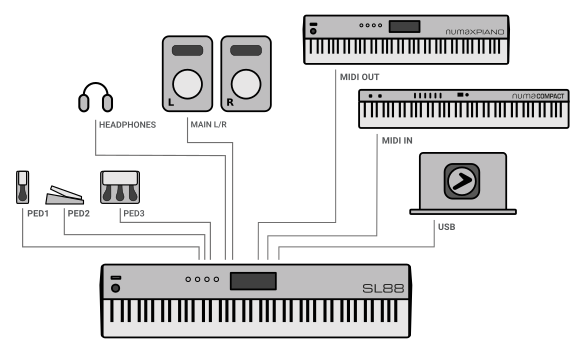
El ejemplo anterior muestra cómo se puede utilizar SL MK2 en una configuración de estudio típica.
Las conexiones:
- **Puerto USB-C** conectado a un ordenador que ejecute un DAW o un software independiente.
- **Entrada/salida MIDI** conectada a dispositivos externos.
- **Salidas de audio L/R** conectadas a altavoces estéreo activos.
- **Salida de auriculares** conectada a auriculares.
- **Pedales 1, 2, 3** conectados a interruptores, conmutadores o pedales de expresión y multifunción.
En esta configuración, la conexión USB permite la grabación MIDI en el ordenador y la reproducción de audio del instrumento virtual en los altavoces.
## Alimentación y conexión
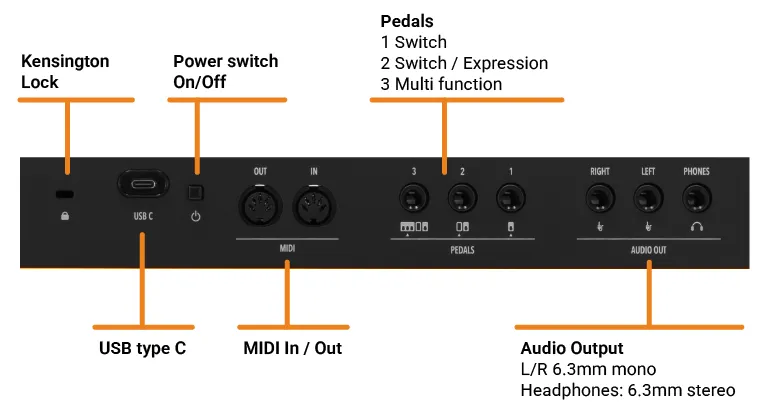
1. Conecta el puerto USB-C a una fuente de alimentación utilizando el adaptador de corriente suministrado.
2. Enciende la SL con el botón de encendido situado junto a la clavija de alimentación.
### Alimentación USB
El instrumento también puede alimentarse mediante un dispositivo conectado, utilizando el cable suministrado o un cable USB blindado de calidad certificada.
Asegúrese de que el ordenador o el dispositivo móvil pueden proporcionar suficiente alimentación. En la medida de lo posible, evite utilizar concentradores y adaptadores USB.
[Más información sobre la conexión USB](/support/articles/1876513/)
### Datos USB
El instrumento implementa 4 puertos MIDI diferentes y 1 puerto *Audio sobre USB*:
1. 1. ***SL CTRL*** (Mac) ***SL*** (Win) para controles MIDI estándar de entrada/salida.
2. ***SL MIDI 2.0*** (Solo para Mac) que habilita el nuevo protocolo MIDI.
Los puertos *CTRL* y *MIDI 2.0* funcionan en paralelo. Selecciona sólo uno de ellos para evitar notas duplicadas en tus pistas MIDI.
También puedes desactivar el puerto MIDI 2.0 en los [ajustes globales](#configuración-global).
3. ***SL DAW*** (Mac) ***MIDIIN2-MIDIOUT2*** (Win) para botones de transporte DAW (ver [Modo DAW](#daw-mode)).
Desactive este puerto en las entradas MIDI estándar de sus pistas para evitar escuchar notas MIDI cuando SL esté configurado como Superficie de Control y pulse botones de transporte (el protocolo Mackie adopta algunos mensajes de nota MIDI para los controles de transporte).
4. ***SL LINK*** (Mac) ***MIDIIN3-MIDIOUT3*** (Win) para habilitar funciones avanzadas con Numa Player y otras Apps compatibles (ver [App Mode](#app-mode)).
5. ***SL AUDIO*** (Mac & Win) para trabajar como Interfaz de Audio Digital con salida de 48 kHz/16 bit.
Desactiva esta función para evitar conflictos con otro software de Audio cuando utilices una Interfaz de Audio Digital externa que trabaje con diferente frecuencia de muestreo y resolución.
### Pedales
Conecte los pedales a las tomas correspondientes, etiquetadas como *PED1*, *PED2* y *PED3*:
- **PED1**: Puedes conectar un pedal interruptor.
- **PED2**: Puedes conectar un pedal interruptor o un pedal de volumen/expresión.
- **PED3**: Puede conectar un pedal de conmutación, de volumen/expresión o un [Studiologic SLP3-D](/products/slp3-d/), como se explica en el capítulo correspondiente.
[Obtenga más información sobre la compatibilidad de los pedales.](/support/articles/1970321/)
### Salida de audio
Si desea utilizar sistemas de amplificación externos, o grabar los sonidos de los instrumentos, conecte las salidas de audio izquierda y derecha a las entradas de su mezclador o amplificador, o a las entradas de la tarjeta de audio de su ordenador, utilizando cables adecuados.
Tenga en cuenta que SL es un teclado controlador, por lo que no tiene sonidos internos.
Sin embargo, gracias a la función Audio sobre USB, puede encaminar los datos de audio de su ordenador u otro dispositivo digital compatible a la salida de audio analógica.
### Auriculares
La salida de auriculares puede utilizarse con un juego de auriculares o como salida de audio estéreo adicional.
## Panel - visualización y navegación
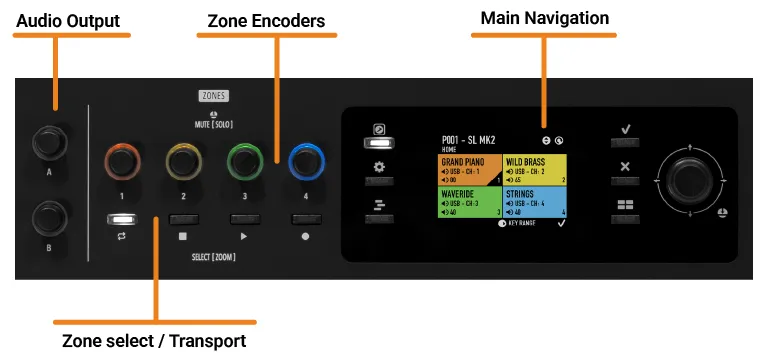
### Mando `A`
Gira el mando A para ajustar o desactivar rápidamente la salida de audio analógica de tu SL.
### Mando `B`
El mando B es similar a un *Volumen MIDI Master*. Si estás utilizando más de una Zona, utiliza este mando para controlar el volumen de todas las Zonas activas.
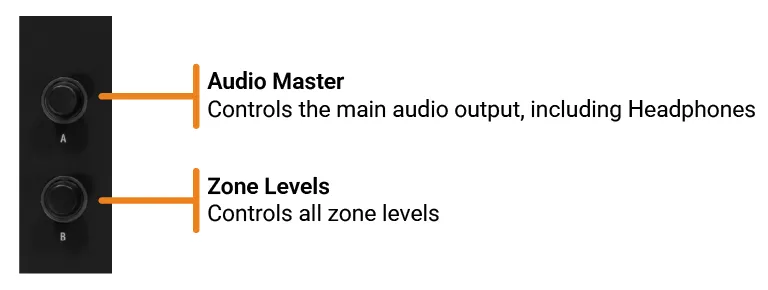
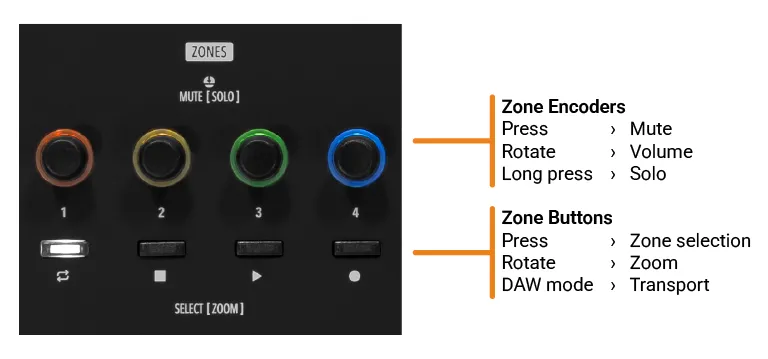
### Controles de zona
**Encoders**
- Gira los mandos de zona para ajustar el volumen de la zona correspondiente.
- Pulsa un mando para silenciar la zona correspondiente.
**Botones**
- Pulse los botones para seleccionar la zona correspondiente.
- Pulsa prolongadamente el botón para entrar en el modo Zoom y ajustar los parámetros asociados.
- En el modo DAW, puede controlar su DAW: Los *botones de selección* se convierten en *botones de transporte*.
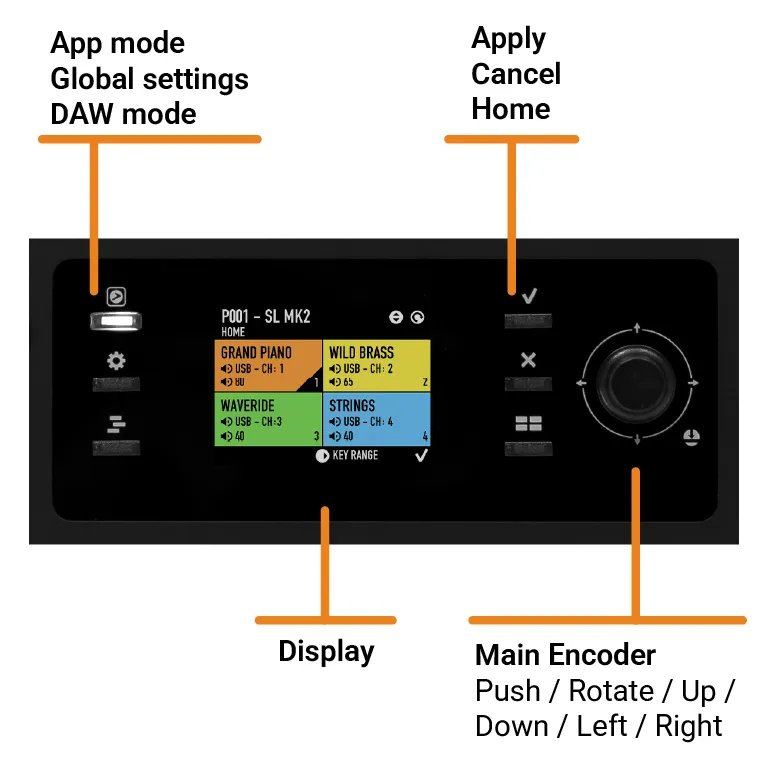
### Sistema de navegación
## Programas
SL MK2 está organizado en Programas. Un Programa se basa en 4 Zonas. Cada Programa almacena todos los parámetros y ajustes de Zona.
Una Zona puede tener 3 estados diferentes:
- ON (color)
- OFF (negro)
- MUTE (gris)
La pantalla de Inicio muestra el Puerto, Canal y Volumen actuales de cada Zona.
Pulse el botón **Inicio**
Algunos DAWs requieren la instalación de un componente adicional.
## Modo App
Pulsa el botón **App Mode**
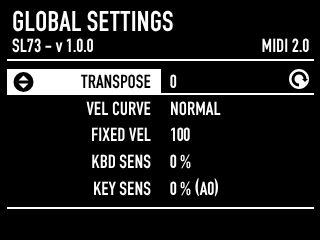
Los ajustes globales se guardan automáticamente y no están vinculados a Programas.
### Versión del firmware
El subtítulo de la página indica la versión de firmware instalada.
[Notas de la versión del firmware y procedimiento de actualización](/support/articles/slmk2-firmware/)
### Versión MIDI
La parte derecha de la pantalla muestra la versión MIDI actual. SL MK2 ajusta automáticamente la versión del protocolo MIDI basándose en la compatibilidad con el dispositivo conectado.
MIDI 2.0 es la última evolución del protocolo Musical Instrument Digital Interface (MIDI), diseñado para proporcionar una comunicación más expresiva y flexible entre instrumentos musicales digitales, software y otros dispositivos. Basado en el estándar MIDI 1.0, que se lleva utilizando desde 1984, MIDI 2.0 introduce una serie de mejoras, como una mayor resolución de velocidad, una mayor capacidad de control y una mejor integración con la tecnología moderna. Permite interpretaciones con más matices y es compatible con nuevas funciones como la consulta de capacidad MIDI (MIDI-CI), el intercambio de propiedades y el paquete MIDI universal (UMP). La retrocompatibilidad con dispositivos MIDI 1.0 está garantizada, lo que supone un importante paso adelante en la producción e interpretación musical.
### Lista de ajustes
Utiliza el codificador principal **arriba/abajo**
Los valores disponibles cambian según *PEDAL 3 TYPE*. | `OFF`, `PIANO PEDALS`, `P+ P- HOLD`, `OFF`, CC1-119, | | *PEDAL 3 MIN/MAX* | Establezca un rango en Pedal 3. | 0-127 | | *STICK 1* | | `ON`, `OFF` | | *STICK 2 FUNC* | Asignar un control MIDI al Stick 2. | `OFF`, CC1-119 | | *COMMON CHANNEL* | Ajuste el USB MIDI al modo de canal único.
Usando el canal común puede enviar/recibir parámetros MIDI (notas, controladores, etc...) en su DAW. | `OFF`, 1-16 | | *UI LAYOUT* | Establecer la vista *HOME* ([véase el apartado correspondiente](#programas)) | `CLASSIC`, `ZOOM` | | *MERGE IN* | Fusiona los mensajes MIDI procedentes del puerto MIDI IN (DIN) con una salida MIDI. | `OFF`, `USB`, `MIDI OUT (DIN)`, `USB + MIDI OUT (DIN)` | | *USB MIDI MODE* | Configura `MIDI 2.0 LOW RES` para desactivar MIDI de alta resolución o `MIDI 1.0` para desactivar el puerto MIDI 2.0 por completo. Esto puede ser útil si conectas dispositivos que no son compatibles con los mensajes MIDI 2.0 o para evitar dobles mensajes MIDI. | `MIDI 2.0`, `MIDI 2.0 LOW RES`, `MIDI 1.0` | | *USB AUDIO* | Establezca `OFF` para deshabilitar la función de audio USB. | `OFF`, `ON` | | *LCD DIMMER* | Ajusta el brillo de la pantalla. | 0-100% en pasos de 5 | | *FACTORY RESTORE* | Restaura todos los ajustes de fábrica.
**Pulse**
Sin embargo, gracias a la función Audio sobre USB, puede encaminar los datos de audio de su ordenador u otro dispositivo digital compatible a la salida de audio analógica.
Los valores disponibles cambian según *PEDAL 3 TYPE*. | `OFF`, `PIANO PEDALS`, `P+ P- HOLD`, `OFF`, CC1-119, | | *PEDAL 3 MIN/MAX* | Establezca un rango en Pedal 3. | 0-127 | | *STICK 1* | | `ON`, `OFF` | | *STICK 2 FUNC* | Asignar un control MIDI al Stick 2. | `OFF`, CC1-119 | | *COMMON CHANNEL* | Ajuste el USB MIDI al modo de canal único.
Usando el canal común puede enviar/recibir parámetros MIDI (notas, controladores, etc...) en su DAW. | `OFF`, 1-16 | | *UI LAYOUT* | Establecer la vista *HOME* ([véase el apartado correspondiente](#programas)) | `CLASSIC`, `ZOOM` | | *MERGE IN* | Fusiona los mensajes MIDI procedentes del puerto MIDI IN (DIN) con una salida MIDI. | `OFF`, `USB`, `MIDI OUT (DIN)`, `USB + MIDI OUT (DIN)` | | *USB MIDI MODE* | Configura `MIDI 2.0 LOW RES` para desactivar MIDI de alta resolución o `MIDI 1.0` para desactivar el puerto MIDI 2.0 por completo. Esto puede ser útil si conectas dispositivos que no son compatibles con los mensajes MIDI 2.0 o para evitar dobles mensajes MIDI. | `MIDI 2.0`, `MIDI 2.0 LOW RES`, `MIDI 1.0` | | *USB AUDIO* | Establezca `OFF` para deshabilitar la función de audio USB. | `OFF`, `ON` | | *LCD DIMMER* | Ajusta el brillo de la pantalla. | 0-100% en pasos de 5 | | *FACTORY RESTORE* | Restaura todos los ajustes de fábrica.
**Pulse**