SL73SL88SL88 GT
User manual## Einführung
Vielen Dank, dass Sie sich für SL MK2 entschieden haben, ein neues Kapitel unter den Keyboard-Controllern. Es ist in einem eleganten und robusten Gehäuse untergebracht und basiert auf einer völlig neuen Technologie und einer innovativen UX Logic-Benutzeroberfläche, die von Numa X Piano abgeleitet ist.
Die Tastatur verfügt über Aftertouch-Steuerung und bietet zusammen mit den programmierbaren Sticks und Transportsteuerungen die volle Kontrolle über die musikalische Performance.
Die nahtlose Integration mit dem Numa Player, ein eingebautes Pro-Audio-Interface und das hochauflösende MIDI 2.0-Protokoll machen diesen Controller einzigartig.
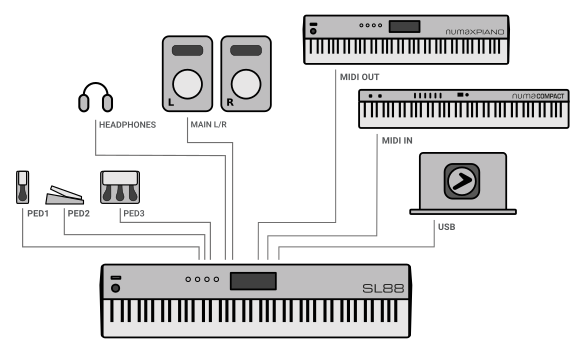
Das obige Beispiel zeigt, wie das SL MK2 in einem typischen Studio-Setup verwendet werden kann.
Die Anschlüsse:
- **USB-C-Anschluss**, der mit einem Computer verbunden ist, auf dem eine DAW oder eine Standalone-Software läuft.
- **MIDI In/Out**, angeschlossen an externe Geräte.
- **L/R-Audioausgänge**, angeschlossen an aktive Stereolautsprecher.
- **Phone-Ausgang** an Kopfhörer angeschlossen.
- **Die Pedale 1, 2 und 3** sind mit Switch-, Switch- oder Expression- und Multifunktionspedalen verbunden.
In diesem Setup ermöglicht der USB-Anschluss die MIDI-Aufnahme auf dem Computer und die Audiowiedergabe des virtuellen Instruments über die Lautsprecher.
## Stromversorgung und Anschluss
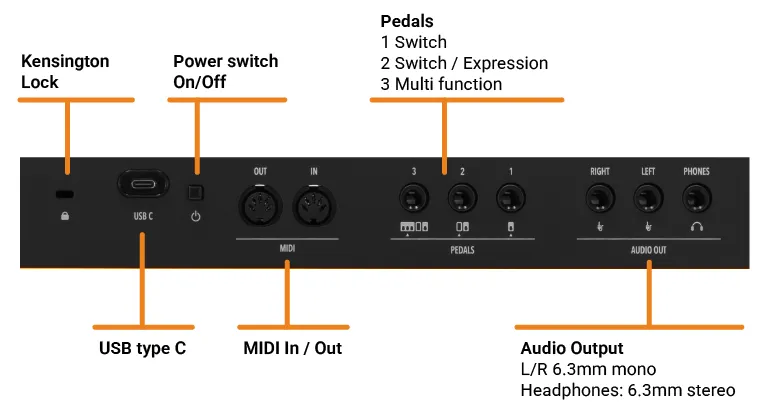
1. Verbinden Sie den USB-C-Anschluss über den mitgelieferten Netzadapter mit einer Stromquelle.
2. Schalten Sie den SL über die Netztaste neben dem Netzstecker ein.
# USB-Stromversorgung
Das Gerät kann auch über ein angeschlossenes Gerät mit Strom versorgt werden. Verwenden Sie dazu das mitgelieferte Kabel oder ein abgeschirmtes, qualitätsgeprüftes USB-Kabel.
Vergewissern Sie sich, dass der Computer oder das mobile Gerät ausreichend Strom liefern kann. Wenn möglich, vermeiden Sie die Verwendung von USB-Hubs und Adaptern.
[Lesen Sie mehr über USB-Verbindungen](/support/articles/1876513/)
### USB-Daten
Das Instrument verfügt über 4 verschiedene MIDI-Anschlüsse und 1 *Audio-over-USB*-Anschluss:
1. ***SL CTRL*** (Mac) ***SL*** (Win) für Standard-MIDI-In/Out-Steuerungen.
2. ***SL MIDI 2.0*** (nur Mac) der das neue MIDI-Protokoll aktiviert.
Die *CTRL* und *MIDI 2.0* Ports arbeiten parallel. Wählen Sie nur einen von beiden, um doppelte Noten in Ihren MIDI-Spuren zu vermeiden.
Sie können den MIDI 2.0 Port auch in den [globalen Einstellungen](#globale-einstellungen) deaktivieren.
3. ***SL DAW*** (Mac) ***MIDIIN2-MIDIOUT2*** (Win) für DAW-Transporttasten (siehe [DAW-Modus](#daw-mode)).
Deaktivieren Sie diesen Port in den Standard-MIDI-Eingängen Ihrer Spuren, um zu vermeiden, dass Sie MIDI-Noten hören, wenn SL als Steueroberfläche konfiguriert ist und Sie Transporttasten drücken (das Mackie-Protokoll übernimmt einige MIDI-Notenmeldungen für Transportsteuerungen).
4. ***SL LINK*** (Mac) ***MIDIIN3-MIDIOUT3*** (Win) um erweiterte Funktionen mit Numa Player und anderen kompatiblen Apps zu aktivieren (siehe [App Mode](#app-mode)).
5. ***SL AUDIO*** (Mac & Win) für den Betrieb als Digital Audio Interface mit 48 kHz/16 bit Ausgang.
Deaktivieren Sie diese Funktion, um Konflikte mit anderer Audiosoftware zu vermeiden, wenn Sie ein externes digitales Audio-Interface verwenden, das mit einer anderen Abtastrate und Auflösung arbeitet.
### Pedale
Schließen Sie die Pedale an die entsprechenden Buchsen an, die mit *PED1*, *PED2* und *PED3* bezeichnet sind:
- **PED1**: Sie können ein Schalterpedal anschließen.
- **PED2**: Sie können entweder ein einzelnes Schaltpedal oder ein Volume/Expression-Pedal anschließen.
- **PED3**: Sie können ein Schalterpedal, ein Volumen-/Expressionspedal oder ein [Studiologic SLP3-D](/products/slp3-d/) anschließen, wie im entsprechenden Kapitel beschrieben.
[Lesen Sie mehr über die Pedalkompatibilität.](/support/articles/1970321/)
### Audio-Ausgang
Wenn Sie externe Verstärkersysteme verwenden oder die Instrumentenklänge aufnehmen möchten, schließen Sie den linken und rechten Audioausgang mit geeigneten Kabeln an die Eingänge Ihres Mischpults oder Verstärkers oder an die Eingänge Ihrer Computer-Audiokarte an.
Bitte beachten Sie, dass das SL ein Controllerkeyboard ist und daher keine internen Sounds besitzt.
Dank der Audio-over-USB-Funktion können Sie jedoch Audiodaten von Ihrem Computer oder einem anderen kompatiblen digitalen Gerät an den analogen Audioausgang weiterleiten.
### Kopfhörer
Der Kopfhörerausgang kann mit einem Kopfhörerset oder als zusätzlicher Stereo-Audioausgang verwendet werden.
## Bedienfeld - Anzeige und Navigation
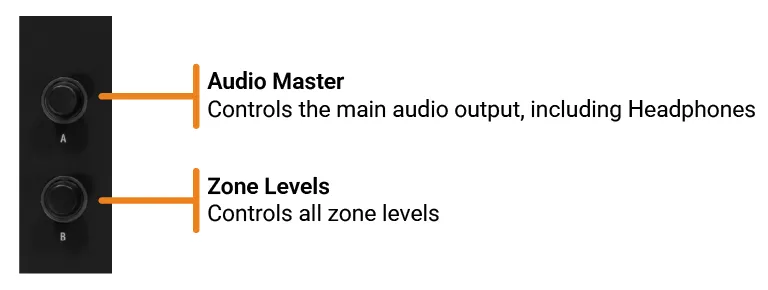
### `A` Knob
Drehen Sie den Regler A, um den analogen Audioausgang Ihres SL einzustellen oder schnell zu deaktivieren.
### `B` Knob
Der B-Regler ist vergleichbar mit einem *Master-MIDI-Lautstärkeregler*. Wenn Sie mehr als eine Zone verwenden, können Sie mit diesem Regler die Lautstärke aller aktiven Zonen steuern.
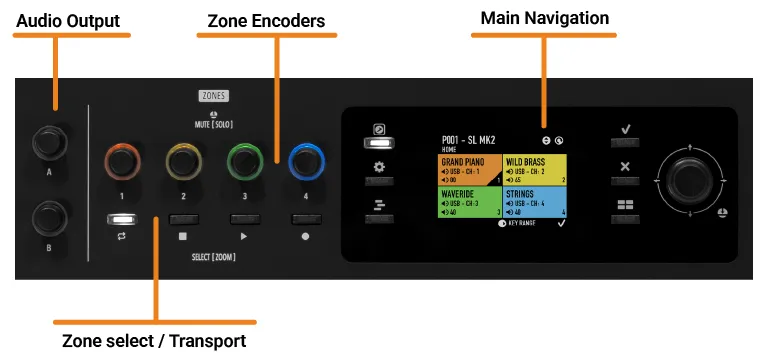
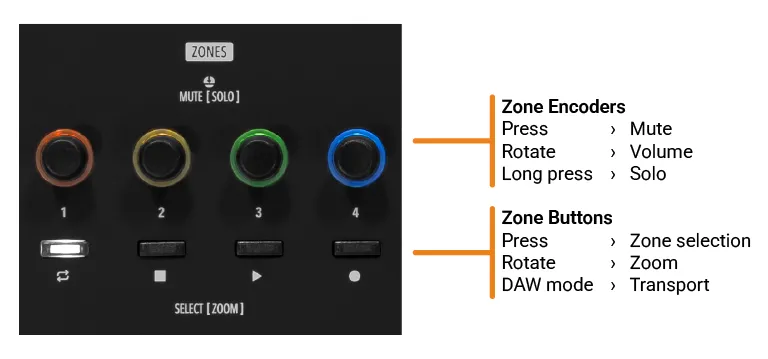
### Zonensteuerungen
**Drehregler**
- Drehen Sie die Zonenknöpfe, um die Lautstärke der entsprechenden Zone einzustellen.
- Drücken Sie einen Knopf, um die entsprechende Zone stumm zu schalten.
**Tasten**
- Drücken Sie die Tasten, um die entsprechende Zone auszuwählen.
- Drücken Sie lange auf die Taste, um in den Zoom-Modus zu gelangen und die zugehörigen Parameter einzustellen.
- Im DAW-Modus können Sie Ihre DAW steuern: Auswahltasten werden zu Transporttasten.
### Zone controls
### System-Navigation
## Programme
SL MK2 ist in Programmen organisiert. Ein Programm basiert auf 4 Zonen. Jedes Programm speichert alle Zonenparameter und -einstellungen.
Eine Zone kann 3 verschiedene Status haben:
- EIN (farbig)
- AUS (schwarz)
- MUTE (grau)
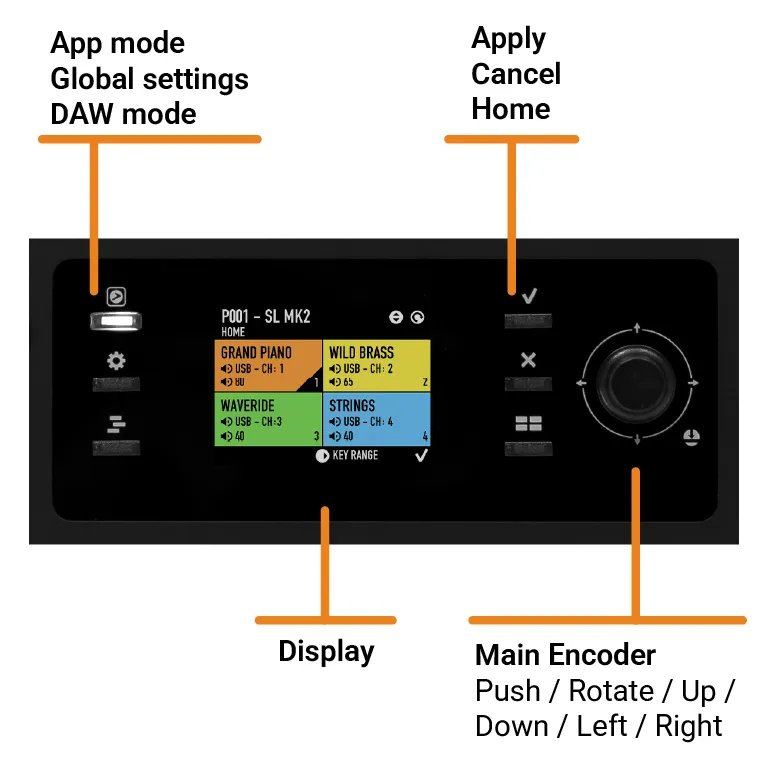
Der Startbildschirm zeigt den aktuellen Anschluss, Kanal und die Lautstärke jeder Zone an.
Drücken Sie die **Home-Taste** , um von der aktuellen Ansicht in den **Zoom-Modus** zu wechseln.
Der Zoom-Modus zeigt eine detailliertere Ansicht der aktuellen Zone.

### Programmauswahl
Es gibt zwei Möglichkeiten, Programme mit dem Hauptdrehgeber auszuwählen:
**Drehen** , um in der Reihenfolge zu wechseln.
Drücken Sie **auf/ab** , um die Liste anzuzeigen und zum gewünschten Programm zu springen.

Auf die gleiche Weise können Sie die Programme auswählen, die einem Favoriten zugeordnet sind (siehe nächster Abschnitt).
## Favoriten
Ein Favorit ist eine Sammlung von Programmen in einer gewünschten Reihenfolge, wie eine Set-Liste.
Der Zweck der Favoriten ist es, eine schnelle Möglichkeit zu bieten, den richtigen Sound während einer Live-Performance zu erhalten.
Sie können bis zu 24 Programme in jedem der 8 Favoriten speichern.

### Speichern Sie die Änderungen
1. Drücken Sie **Übernehmen** , um das Speichermenü anzuzeigen.
2. Wählen Sie den ZIEL-Speicherort (*DESTINATION* `P001-P100`) und weisen Sie optional einen benutzerdefinierten *NAMEN* zu.
3. Drücken Sie zur Bestätigung erneut auf Übernehmen.
### Save the changes

## Zone bearbeiten
1. Drücken Sie lange auf eine **Zonentaste**, um diese Zone zu bearbeiten.
2. Drücken Sie den Haupt-Drehgeber nach **links** oder **rechts** , um zwischen zu wechseln:
- ***CONTROLS*** Seite, auf der die den vier Encodern aktuell zugewiesenen Bedienelemente angezeigt werden.
- ***SETTINGS*** Seite, auf der Sie alle Zonenparameter bearbeiten können.

Bewegen Sie den Hauptdrehgeber nach **oben und unten** , um den Parameter auszuwählen, und **drehen Sie ihn** , um den Wert zu ändern.
| Parameter der Zone | Mögliche Werte |
|:-------------------|:--------------------------------------------|
| *ZONE STATUS* | `Off`, `On`, `Mute` |
| *ZONE NAME* | Geben Sie den Wert |
| *MIDI PORT* | `USB`, `DIN` |
| *CHANNEL* | 1-16 |
| *BANK MSB* | `OFF`, 0-127 |
| *BANK LSB* | `OFF`, 0-127 |
| *PROGRAM CHANGE* | `OFF`, 1-128 |
| *VOLUME* | `OFF`, 0-127 |
| *OCTAVE SHIFT* | ±4 |
| *TRANSPOSE* | `Global`, ±12 halbtöne |
| *VELOCITY CURVE* | `Global`, `Normal`, `Hard`, `Soft`, `Fixed` |
| *FIXED VELOCITY* | 0-127 |
| *AFTERTOUCH* | `Global`, `Off`, `On` |
| *PEDAL 1 FUNCTION* | `Global`, `OFF`, CC1-119 |
| *PEDAL 2 FUNCTION* | `Global`, `OFF`, CC1-119 |
| *PEDAL 2 MIN/MAX* | `Global`, 0-127 |
| *PEDAL 3 FUNCTION* | `Global`, `OFF`, CC1-119 |
| *PEDAL 3 MIN/MAX* | `Global`, 0-127 |
| *STICK 1 FUNCTION* | `Global`, `Off`, `On` |
| *STICK 2 FUNCTION* | `Global`, `OFF`, CC1-119 |
| *KNOB 1 CONTROL* | `OFF`, CC1-119 |
| *KNOB 2 CONTROL* | `OFF`, CC1-119 |
| *KNOB 3 CONTROL* | `OFF`, CC1-119 |
| *KNOB 4 CONTROL* | `OFF`, CC1-119 |
| *INITIALIZE* | |
## DAW-Modus
Mit SL MK2 können Sie Ihre DAW direkt über das Bedienfeld steuern.
Drücken Sie die **DAW-Taste** , um das Verhalten der Zonenwahltasten in
Transporttasten zu ändern:
- *Loop* (Cycle)
- *Stop*
- *Play*
- *Record*
Es funktioniert mit den wichtigsten DAWs und mit allen Mackie Protocol-kompatiblen Anwendungen.
Einige DAWs erfordern die Installation einer zusätzlichen Komponente.
## App-Modus
Drücken Sie die **Taste App-Modus** , um Apps von Drittanbietern direkt über den SL zu steuern.
Studiologic hat ein völlig neues Protokoll namens SL LINK entwickelt, um alle Funktionen der angeschlossenen kompatiblen Apps zu verwalten. Die erste öffentliche kompatible App ist der [Studiologic Numa Player](/products/numaplayer/).
Verfügbare Operationen mit Numa Player:
- Öffnen Sie ein bestimmtes Programm mit dem Haupt-Encoder.
- Wählen Sie einen bestimmten Teil mit den Zonentasten aus.
- Stummschalten und Aufheben der Stummschaltung eines Parts.
- Navigieren Sie durch die Bereiche der App (*Parameter*, *Einstellungen*, *Effekte*, *Master*) durch langes Drücken der Zonentasten.
 
 
## Globale Einstellungen
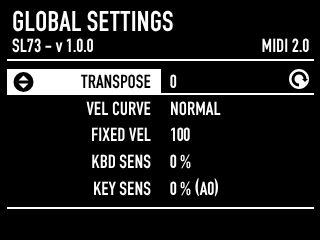
Drücken Sie die **Schaltfläche Globale Einstellungen** , um die Seite Globale Einstellungen aufzurufen oder zu verlassen.
Globale Einstellungen werden automatisch gespeichert und sind nicht mit Programmen verknüpft.
### Firmware-Version
Der Untertitel der Seite zeigt die installierte Firmware-Version an.
[Hinweise zur Firmware-Version und Update-Verfahren](/support/articles/slmk2-firmware/)
### MIDI-Version
Auf der rechten Seite des Bildschirms wird die aktuelle MIDI-Version angezeigt. Das SL MK2 stellt die MIDI-Protokollversion automatisch auf der Grundlage der Kompatibilität mit dem angeschlossenen Gerät ein.
MIDI 2.0 ist die neueste Entwicklung des MIDI-Protokolls (Musical Instrument Digital Interface), das für eine ausdrucksvollere und flexiblere Kommunikation zwischen digitalen Musikinstrumenten, Software und anderen Geräten entwickelt wurde. MIDI 2.0 baut auf dem grundlegenden Standard MIDI 1.0 auf, der seit 1984 verwendet wird, und bringt eine Reihe von Verbesserungen mit sich, darunter eine höhere Auflösung der Anschlagsdynamik, eine größere Steuerkapazität und eine bessere Integration in moderne Technologien. Er ermöglicht nuanciertere Performances und unterstützt neue Funktionen wie MIDI Capability Inquiry (MIDI-CI), Property Exchange und Universal MIDI Packet (UMP). Die Abwärtskompatibilität mit MIDI 1.0-Geräten ist gewährleistet, was einen bedeutenden Fortschritt in der Musikproduktion und -aufführung darstellt.
### Liste der Einstellungen
Verwenden Sie den Hauptdrehgeber nach **oben/unten** , um durch die Parameter zu blättern und **drehen Sie ihn** , um den Wert zu ändern.
| Globaler Parameter | Beschreibung | Mögliche Werte |
|:-------------------------|:----------------------------------------------------------------------------------------------------------------------------------------------------------------------------------------------------------------------------------|:-----------------------------------------------------------------|
| *TRANSPOSE* | Transponieren Sie das Instrument in eine beliebige andere Tonart. | ±12 Halbtöne |
| *VELOCITY CURVE* | Sie können je nach Geschmack und Spieltechnik verschiedene Velocity-Kurven auswählen. | `SOFT`, `NORMAL`, `HARD`, `FIXED` |
| *VELOCITY FIXED* | Stellen Sie den Wert ein, wenn *VELOCITY CURVE* auf `FIXED` eingestellt ist. | 1-127 |
| *KBD SENSITIVITY* | Sie können die Empfindlichkeit relativ zur aktuellen Kurve einstellen. | -25% (heavier) / +25% (lighter) |
| *KEY SENSITIVITY* | Ändern Sie die Balance zwischen schwarzen und weißen Tasten der integrierten Tastatur. | -30% (heavier) / +30% (lighter) |
| *KBD B/W BALANCE* | Aktivieren oder deaktivieren Sie den Aftertouch auf der eingebauten Tastatur. | ±15% |
| *AFTERTOUCH* | Stellen Sie die Aftertouch-Empfindlichkeit der eingebauten Tastatur ein. | *OFF*, *ON* |
| *AFTERTOUCH SENSITIVITY* | Adjust the Aftertouch sensitivity on the built-in keyboard. | -32% (heavier) / +32% (lighter) |
| *PEDAL 1 TYPE* | Stellen Sie den Pedaltyp für den Anschluss *PED 1* ein. | `SWITCH A`, `SWITCH B` |
| *PEDAL 1 FUNC* | Weisen Sie dem Pedal 1 eine Funktion zu. | `OFF`, CC1-119 |
| *PEDAL 2 TYPE* | Stellen Sie den Pedaltyp für den Anschluss *PED 2* ein. | `SWITCH A`, `SWITCH B`, `CONTINUOUS A`, `CONTINUOUS B` |
| *PEDAL 2 FUNC* | Weisen Sie dem Pedal 2 eine Funktion zu. | `OFF`, CC1-119 |
| *PEDAL 2 MIN/MAX* | Legen Sie einen Bereich für Pedal 2 fest. | 0-127 |
| *PEDAL 3 TYPE* | Set the pedal type for *PED 3* connection. | `SWITCH A`, `SWITCH B`, `CONTINUOUS A`, `CONTINUOUS B`, `SLP3-D` |
| *PEDAL 3 FUNC* | Weisen Sie dem Pedal 3 eine Funktion zu. Die verfügbaren Werte ändern sich je nach *PEDAL 3 TYPE*. | `OFF`, `PIANO PEDALS`, `P+ P- HOLD`, `OFF`, CC1-119, |
| *PEDAL 3 MIN/MAX* | Legen Sie einen Bereich für Pedal 3 fest. | 0-127 |
| *STICK 1* | | `ON`, `OFF` |
| *STICK 2 FUNC* | Zuweisung einer MIDI-Steuerung an den Stick 2. | `OFF`, CC1-119 |
| *COMMON CHANNEL* | Stellen Sie den USB-MIDI auf den Single Channel Modus ein.
Über den Common Channel können Sie MIDI-Parameter (Noten, Controller, etc...) in Ihrer DAW senden/empfangen. | `OFF`, 1-16 | | *UI LAYOUT* | Stellen Sie die *HOME*-Ansicht ein ([siehe entsprechender Absatz](#programme)) | `CLASSIC`, `ZOOM` | | *MERGE IN* | MIDI-Befehle, die vom MIDI IN Port (DIN) kommen, auf einen MIDI-Ausgang zusammenführen. | `OFF`, `USB`, `MIDI OUT (DIN)`, `USB + MIDI OUT (DIN)` | | *USB MIDI MODE* | Stellen Sie `MIDI 2.0 LOW RES` ein, um hochauflösendes MIDI zu deaktivieren, oder `MIDI 1.0`, um den MIDI 2.0-Anschluss vollständig zu deaktivieren. Dies kann nützlich sein, wenn Sie Geräte anschließen, die nicht mit MIDI 2.0-Nachrichten kompatibel sind, oder um doppelte MIDI-Nachrichten zu vermeiden. | `MIDI 2.0`, `MIDI 2.0 LOW RES`, `MIDI 1.0` | | *USB AUDIO* | Stellen Sie `OFF` ein, um die USB-Audiofunktion zu deaktivieren. | `OFF`, `ON` | | *LCD DIMMER* | Stellen Sie die Display-Helligkeit ein. | 0-100% in 5er-Schritten | | *FACTORY RESTORE* | Stellen Sie alle Werkseinstellungen wieder her.
Drücken Sie den Haupt-Encoder und bestätigen Sie mit Anwenden . | |
## Vorsichtsmaßnahmen
***Befolgen Sie immer die unten aufgeführten grundlegenden Vorsichtsmaßnahmen, um die Möglichkeit schwerer Verletzungen oder sogar des Todes durch Stromschlag, Kurzschluss, Schäden, Feuer oder andere Gefahren zu vermeiden.***
#### Stromversorgung
Stellen Sie das Produkt nicht in der Nähe von Wärmequellen wie Heizungen oder Radiatoren auf.
Verwenden Sie nur die für das Produkt angegebene Spannung und das mitgelieferte Netzkabel/den Netzstecker.
#### Nicht zerlegen
Dieses Produkt enthält keine vom Benutzer wartbaren Teile. Versuchen Sie nicht, die internen Teile zu zerlegen oder in irgendeiner Weise zu modifizieren.
#### Feuchtigkeit
Setzen Sie das Gerät nicht Regen oder Feuchtigkeit aus. Stellen Sie niemals Behälter mit Flüssigkeit auf das Gerät. Verwenden Sie das Gerät nicht in der Nähe von Wasser, Schwimmbädern, Badewannen oder feuchten Kellern. Wenn das Gerät von einem kalten Ort in einen warmen Raum gebracht wird, kann es im Inneren zu Kondensation kommen. Um Schäden zu vermeiden, lassen Sie das Gerät Raumtemperatur erreichen, bevor Sie es einschalten. Stecken oder ziehen Sie niemals einen Netzstecker mit nassen Händen.
#### Installation
Verwenden Sie immer ein stabiles Rack, um das Produkt darauf zu platzieren. Achten Sie auf die Größe und das Gewicht.
Stellen Sie das Produkt nicht in eine instabile Position oder an einen Ort mit übermäßigen Vibrationen.
Stellen Sie keine anderen Gegenstände auf das Produkt.
#### Handhabung
Die Verwendung in der Nähe von Geräten, die Funksignale aussenden, kann Geräusche verursachen.
Setzen Sie das Produkt keiner übermäßigen Staub- oder Vibrationsbelastung oder extremen Kälte- oder Hitzeeinwirkung aus, z. B. in direktem Sonnenlicht, in der Nähe eines Heizgeräts oder in einem Auto während des Tages.
#### Reinigung / Wartung
Verwenden Sie niemals scheuernde Reinigungsmittel, die die Oberfläche beschädigen können. Wir empfehlen ein leicht feuchtes Mikrofasertuch.
#### Verpackung
Bitte bewahren Sie alle Verpackungen auf und verwenden Sie diese, um das Produkt beim Transport oder bei erforderlichen Wartungsarbeiten zu schützen.
## Anmerkungen
#### Garantle
Jedes Gerät von Studiologic von Fatar wird einzeln geprüft und einer vollständigen Funktionskontrolle unterzogen. Die Verwendung ausschließlich hochwertigster Bauteile erlaubt die Gewährung von zwei Jahren Garantie. Als Garantienachweis dient der Kaufbeleg / Quittung. Schäden, die durch unsachgemäßen Einbau oder unsac gemäße Behandlung entstanden sind, unterliegen nicht der Garantie und sind daher bei Beseitigung kostenpflichtig. Schadensersatzansprüche jeglicher Art, insbesondere von Folgeschäden, sind ausgeschlossen. Eine Haftung über den Warenwert des Gerätes hinaus ist ausgeschlossen. Es gelten die Allgemeinen Geschäftsbedingungen der Firma Synthax GmbH.
#### CE-Conformity
FATAR srl
Zona Ind.le Squartabue
62019 Recanati MC Italy
Dieses Produkt entspricht den europäischen Richtlinien:
2004/108//EC: EMC Directive
DIN EN 55013: EMC radio disturbance of sound, TV and associated equipment
DIN EN 55020: EMC immunity of sound, TV and associated equipment
Recanati, 11. 04. 2025 Marco Ragni, Chief Executive Officer
Bei einer nicht von uns genehmigten Änderung des Gerätes verliert diese Erklärung ihre Gültigkeit.
#### RoHs II – Konformität
Das Produkt wurde conform zur Richtlinie 2011/65/EU gefertigt.
#### Alteräteentsorgung
Nach dem Elektro- und Elektronikgesetz 2012-19-EU sind Besitzer
von Altgeräten gesetzlich gehalten, das Altgerät getrennt vom Hausmüll zu entsorgen. Helfen Sie bitt emit und leisten einen Beitrag zum
Umweltschutz. Weitere Informationen zur Entsorgung dieses Gerätes
erhalten Sie beim nächstgelegenen Wertstoffhof.
#### Stand der Technik
Um höchste Qualität zu gewährleisten, werden die Geräte von Studiologic® by Fatar immer dem aktuellen Stand der Technik angepasst.
Erforderliche Änderungen in Konstruktion und Schaltung werden ohne Ankündigung vorgenommen. Technische Daten und Erscheinungsbild können daher von der vorliegenden Bedienungsanleitung abweichen.
#### Warenzeichen
Alle in dieser Anleitung verwendeten Warenzeichen und eingetragenen Warenzeichen Marken sind Eigentum der jeweiligen Inhaber.
#### Urheberrecht
Kein Teil dieses Handbuchs darf ohne vorherige Zustimmung des Urheberrechtsinhabers in irgendeiner Form oder auf irgendeine Weise reproduziert oder übertragen werden:
FATAR Srl
Zona Ind.le Squartabue
62019 Recanati, Italy
Dank der Audio-over-USB-Funktion können Sie jedoch Audiodaten von Ihrem Computer oder einem anderen kompatiblen digitalen Gerät an den analogen Audioausgang weiterleiten.
Über den Common Channel können Sie MIDI-Parameter (Noten, Controller, etc...) in Ihrer DAW senden/empfangen. | `OFF`, 1-16 | | *UI LAYOUT* | Stellen Sie die *HOME*-Ansicht ein ([siehe entsprechender Absatz](#programme)) | `CLASSIC`, `ZOOM` | | *MERGE IN* | MIDI-Befehle, die vom MIDI IN Port (DIN) kommen, auf einen MIDI-Ausgang zusammenführen. | `OFF`, `USB`, `MIDI OUT (DIN)`, `USB + MIDI OUT (DIN)` | | *USB MIDI MODE* | Stellen Sie `MIDI 2.0 LOW RES` ein, um hochauflösendes MIDI zu deaktivieren, oder `MIDI 1.0`, um den MIDI 2.0-Anschluss vollständig zu deaktivieren. Dies kann nützlich sein, wenn Sie Geräte anschließen, die nicht mit MIDI 2.0-Nachrichten kompatibel sind, oder um doppelte MIDI-Nachrichten zu vermeiden. | `MIDI 2.0`, `MIDI 2.0 LOW RES`, `MIDI 1.0` | | *USB AUDIO* | Stellen Sie `OFF` ein, um die USB-Audiofunktion zu deaktivieren. | `OFF`, `ON` | | *LCD DIMMER* | Stellen Sie die Display-Helligkeit ein. | 0-100% in 5er-Schritten | | *FACTORY RESTORE* | Stellen Sie alle Werkseinstellungen wieder her.
Drücken Sie