Numa Compact X SE
User manual## Introduzione
Il Numa Compact è uno strumento musicale incredibilmente potente, racchiuso in un cabinet elegante e leggero, basato su una tecnologia totalmente nuova e un‘interfaccia utente aggiornata. La tastiera include il controllo AfterTouch e, unitamente agli Sticks programmabili, consente di avere un controllo totale della performance musicale. Il nuovo motore sonoro è in grado di gestire 128 note di polifonia e comprende due sezioni indipendenti (Lower e Upper) con più di 80 suoni, organizzati in 8 banchi, assegnabili in qualsiasi zona della tastiera in modalità Layer o Split. La memoria flash di 1 GB di suoni è supportata da due processori di effetti (Fx1 e Fx2) ognuno dei quali a doppia architettura interna per un totale di 6 effetti indipendenti simultanei.
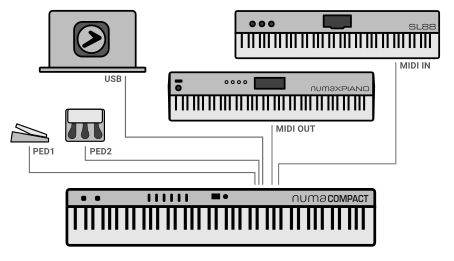
## Alimentazione e connessioni
### Alimentazione
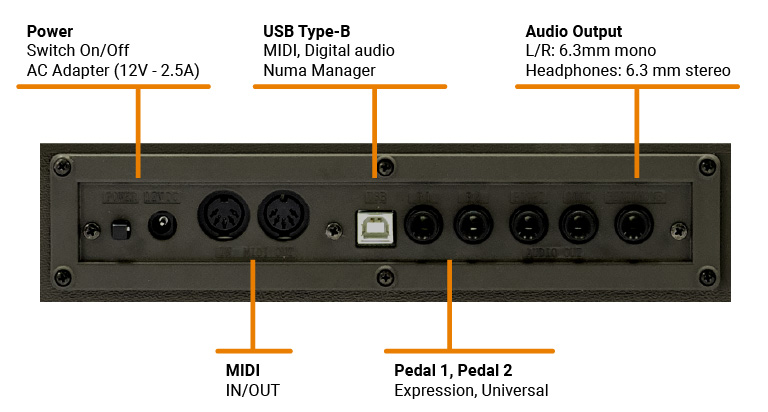
Usa l‘alimentatore fornito con lo strumento per connettere la Numa Compact all‘alimentazione (o usa la connessione USB). Accendi l‘unità utilizzando il pulsante posto vicino alla presa di alimentazione del Numa Compact, imposta il Volume principale e i controlli di Bassi e Acuti alla posizione intermedia e il controllo “Mastering” al valore minimo (la funzione sarà spiegata successivamente nel manuale) per evitare di avere un livello audio di uscita eccessivo e permettere ai diffusori interni di suonare con una escursione dinamica corretta.
#### Alimentazione USB
Lo strumento può essere alimentato anche dall‘USB, utilizzando un cavo schermato di qualità certificata e assicurandosi che il computer abbia potenza sufficiente e non troppe periferiche collegate nella stessa porta USB. Quando lo strumento è alimentato dalla porta USB, il sistema di amplificazione interno viene disabilitato.
In caso di connessione debole o instabile, utilizzare l‘alimentazione tradizionale (vedi paragrafo precedente).

### Pedali Universali / Espressione
Connetti il pedale (opzionale) o i pedali ai due relativi ingressi (Ped1 e Ped2). Nell‘ingresso con l‘etichetta Ped1, puoi collegare il pedale Studiologic VP, usato per i controlli di Volume-Expression. All‘ingresso etichettato Ped2 puoi collegare un pedale switch singolo, un pedale Volume-Expression o il triplo pedale custom SLP3-D, come spiegato nel capitolo di questa guida relativo ai pedali.
### Uscita audio
Per usare un sistema di amplificazione esterno, o registrare il suono dello strumento, collegare le uscite audio L/R alle entrate del vostro amplificatore o console, o alle entrate della scheda audio del vostro computer, utilizzando cavi idonei.
### Cuffie
L‘uscita cuffie può essere utilizzata con un set di cuffie o come un‘uscita audio ausiliaria, in base alle impostazioni della funzione GLOBAL EDIT (spiegata in questo manuale). Come uscita audio ausiliaria, puoi usare questa connessione per collegare lo strumento ad un subwoofer o ad un sistema di amplificazione addizionale, lasciando le uscite L/R disponibili per la registrazione o per altre connessioni audio.
### Volume
Quando usi il Numa Compact per la prima volta, ti raccomandiamo di impostare il Volume della sezione Output ad un valore intermedio tra lo 0 e il massimo. Mentre suoni potrai regolare il volume come desideri. La regolazione del Volume agisce anche sul volume dell‘uscita per la cuffia.
Al fine di revenire danni all‘udito, dovresti – come per tutti i dispositivi audio – evitare di usare il Numa Compact ad alti livelli di volume per lunghi periodi.
### USB
Per la trasmissione dei dati USB, collega il Numa Compact al tuo computer con un cavo USB. La prima volta che accendi il Numa Compact, esso verrà riconosciuto dal tuo computer automaticamente e i driver dedicati saranno installati dal sistema operativo (cross compilant).
L'USB supporta anche la trasmissione di audio digitale.
## Pannello - display e navigazione

La pagina HOME del display del Numa Compact è quella mostrata all‘accenzione ed è divisa in 3 aree principali: l‘area superiore indica il numero ed il nome di Program corrente, le aree inferiori di sinistra e destra sono relative alle sezioni Lower e Upper nella modalità SOUND, e alle Zone A e B dela modalità MIDI.
Nella modifica globale è possibile scegliere due diverse modalità di navigazione.
Se si imposta il relativo parametro AVANZATO, la navigazione funziona come segue:
- Premere ***SOUND*** per visualizzare le parti *UPPER* e *LOWER* sul display.
- Premere ***MIDI*** per visualizzare *Zone A* e *Zone B* sul display.
- Premere ***LOWER (MIDI A)*** e ***UPPER (MIDI B)*** per abilitare/disabilitare le parti audio e le zone MIDI.
- Quando il pulsante *SOUND* è acceso, premerlo per spostare il focus dalla parte *UPPER* alla parte *LOWER* e viceversa.
- Quando il pulsante *MIDI* è acceso, premerlo per spostare il focus dalla *Zona A* alla *Zona B* e viceversa.
- Premere l'**Encoder** per spostare il focus sul Program. Premere una seconda volta l'Encoder per mostrare l'elenco e una terza per scegliere il Program.
Con la navigazione ADVANCED gli Slider che controllano i parametri SYNTH fanno apparire sul display delle grafiche che mostrano i cambiamenti eseguiti sui vari parametri.
I nove parametri sono raggruppati in quattro tipi di visualizzazione:
- FILTER Cutoff e Resonance
- ADR Attack-Decay-Release del Filter
- LFO Speed e Depth di modulatione del Filter Cutoff
- AR – Attack e Release della sezione AMP
Nel Filter il livello di Sustain (frequenza dopo decay) viene approssimato in base al valore di Decay: Impostando il Decay al massimo il livello di Sustain finale viene raggiunto con un tempo molto lungo che permette di simulare un Sustain massimo entro certi tempi.
Se si sceglie STANDARD, la navigazione funziona come segue:
- Cliccando sull'Encoder: il focus si sposterà sulle 3 posizioni principali: Programs, Lower, Upper.
- Premendo i pulsanti Sound o MIDI, il focus verrà spostato in alto.
- Premendo Lower o Upper, il focus verrà impostato sulle relative sezioni.
- Quando il focus è sul Program, ruotando l'Encoder si selezioneranno i vari Program.
- Quando il focus è su Lower/Upper, ruotando l'Encoder controllerai i relativi volumi.

### Sound / MIDI
I due pulsanti etichettati SOUND e MIDI portano alternativamente alle due relative sezioni e controlli.
Quando è selezionato ed illuminato il pulsante SOUND, l‘utente può controllare tutte le sezioni, selezioni, impostazioni, pagine edit e parametri delle sezioni SOUND.
Quando è selezionato e illuminato il pulsante MIDI, il display mostrerà la stato delle Zone MIDI A e B e l‘utente potrà accedere a tutti i parametri disponibili, funzioni di edit e valori.
### Demo
Il pulsante SOUND può anche essere premuto a lungo per abilitare le 8 DEMO songs (una per ogni banco) che suoneranno in sequenza; cliccando su un SOUND BANK puoi anche selezionare la demo relativa. Alla fine di un brano partirà il brano del banco successivo a ciclo continuo.
### Split
Questo pulsante è un controllo generale in tempo reale della funzione Split, programmabile e controllata in tutti i suoi dettagli dalla funzione GLOBAL EDIT (Split Point) e PART EDIT (Split Assign). Quest è un modo veloce per abilitare e disabilitare immediatamente lo SPLIT e suonare le parti UPPER o LOWER in tutta la tastiera in modo Layer, senza split.
Come spiegato nelle sezioni EDIT, il pulsante SPLIT può anche essere usato come scorciatoia per selezionare la pagina MIXER, tenendolo premuto per alcuni secondi.
### Store / User Programs
Il Numa Compact ha 120 memorie programmambili dall’utente chiamate "Programs", in cui puoi memorizzare i Suoni, i controlli FX1/2, funzioni, split points e tutti i parametri editabili relativi alle MIDI ZONES, con un nme programmabile per ciascun Program. Le uniche funzioni non memorizzabili sono: VOLUME, BASS, TREBLE e MASTERING, dato che sono controlli puramente real-time non legati ad un Program particolare.
Premi STORE per salvare tutte le impostazioni relative al Program.
## Banchi suoni e sezione suoni

### Modalità Sound
Nella modalità SOUND, col pulsante relativo selezionato e illuminati, gli 8 Sound Banks posson selezionare i suoni interni, organizzate organizzati secondo i nomi dei Bank. Ogni banco può avere un numero variabile di suoni, organizzati in pagine di 4 suoni ciascuno. Selezionando un Bank, potrai vedere nel display i suoni di quel Bank, quello corrente, il numero complessivo di pagine di suoni del Bank (mostrato in alto a destra nel display) e il suono selezionato a colore invertito.
Per selezionare un altro suono del Bank corrente, ruota l‘encoder e tutti i suoni saranno mostrati e eselezionati in sequenza, dalla prima all‘ultima pagina del Bank. La selezion può esser fatta nell‘arco di breve lasso di temnpo (approssimativamente 5 secondi) e l‘ultimo suono selezionato verrà automaticamente memorizzato. Puoi anche cliccare l‘Encoder per confermare la selezione.
You can also click the Encoder to confirm the selection. Quando selezioni un Bank, il focus andrà automaticamente nell‘ultimo Sound selezionado in modo da semplificare e velocizzare la selezione dei suoni, dopo una prima selezione dei suoni. Grazie a questa funzione, avrai un‘impostazione automatica dei tuoi suoni preferiti per ogni Bank.

## Organ Engine
In un vero organo Tonewheel, 91 ruote in acciaio con lobi ruotano davanti a un pick-up costituito da un magnete a barra permanente e una bobina. A causa della forma delle Tonewheel, il campo magnetico nel pick-up cambia periodicamente e genera un‘onda sinusoidale. Con 8 diverse forme di timbri e 12 diversi gruppi di ingranaggi vengono generate 91 frequenze sinusoidali. Come nella sintesi additiva, le 91 frequenze sono la base per creare timbri sonori diversi. Per mezzo di un circuito complesso, il suono viene mixato su nove drawbar, consentendo a un organo a toni di creare centinaia di timbri sonori da sole 91 frequenze sinusoidali generate: sono teoricamente possibili oltre 380 milioni di timbri. Per generare un suono, Numa Compact 2 utilizza la modellazione fisica, una implementazione matematica dell‘organo a timone.
Grazie alla Tecnologia di modellazione, il Numa Compact 2x è stato progettato per offrire un‘ampia varietà di suoni, consentendo di creare combinazioni utilizzando i drawbar e tutti i relativi effetti post: Vibrato, Chorus, Percussion con armoniche e controlli di decadimento, oltre a specifiche GLOBAL Edit pagine per controllare funzionalità come i volumi separati Key Click e Percussion. Il suono generato dal modello di organo può essere inviato alla stessa catena di effetti di tutti gli altri banchi di suoni, che possono migliorare ulteriormente la qualità del suono, con tutti i possibili effetti dal tipico Rotary al disco, chorus, delay e molti altri . La banca sonora ORGAN di Numa Compact 2x include questo nuovo clone di un organo a ruota di tono con controlli Drawbars, con l‘aggiunta di organi elettronici e di pipa classica accuratamente campionati, in una varietà completa di suoni d‘organo di tutti i tipi. I suoni di Organo e tutti gli effetti associati e la post-elaborazione possono essere memorizzati in ciascuno dei 99 programmi disponibili.
### Drawbars
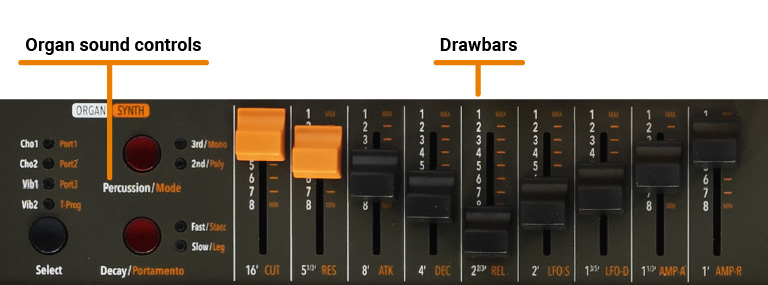
I drawbar sono un tratto caratteristico di un organo Tonewheel, quindi li esamineremo per primi; un suono di organo Tonewheel può essere composto da nove frequenze sinusoidali e ogni drawbar rappresenta un‘armonica della scala relativa all‘arresto di 8 ‚di un organo a canne (drawbar 3) che viene anche chiamato “pitch nativo“.
| Drawbar | Feet |
|:---------|:------|
| 1 | 16'
| 2 | 5 1/3'
| 3 | 8'
| 4 | 4'
| 5 | 2 2/3' |
| 6 | 2' |
| 7 | 1 3/5' |
| 8 | 1 1/3' |
| 9 | 1' |
L‘etichettatura dei drawbar in piedi deriva dagli organi a canne, dove rappresenta la lunghezza di un tubo di riferimento che suona la nota C è esattamente lunga 8 piedi (= 2,4 m).
NOTA: i primi due Slider sono fatti di un colore diverso per mostrare che suonano “sotto“ lo standard 8‘ ‚di un Piano, come anche negli organi a ruota del tono Vintage, dove i primi due Drawbar erano Brown, gli armonici Even sono erano bianchi e le armoniche dispari erano nere. Nel NC2x mostrano principalmente che sono attivi su tutti i suoni come controlli dei parametri Synth, mentre gli altri Slider sono abilitati solo per i suoni Synth Bank.
Quando una drawbar viene spinta fino in fondo, la sua armonica è assente dal timbro, mentre il volume massimo per la drawbar viene raggiunto quando lo si trascina completamente verso il basso e si vede la cifra 8 sul display, su un pop-up mostra ciò che appare ogni volta che muovi un Drawbar/Slider. I drawbar regolano semplicemente i livelli tra di loro e puoi cambiare e sentire il timbro mentre i tasti vengono premuti.
Con il tuo Numa Compact X SE puoi suonare due timbri diversi allo stesso tempo, nelle sezioni Upper e Lower, in modalità Layer o Split poiché tutti gli altri suoni e le relative impostazioni Drawbars sono visualizzati sul display in base alla posizione del Focus (selezione dei pulsanti UPPER o LOWER) e lo spostamento dei Drawbar quando il focus è sulla parte selezionata.
### Tipiche impostazione dei Drawbar
Ci sono migliaia di possibili esempi di impostazioni di Drawbars, resi famosi dagli organisti durante decenni di musica organistica dal vivo e registrata, e puoi trovare qui sotto alcune delle più famose impostazioni di jazz, pop, gospel e rock.
L‘uso di una percussione o l‘aggiunta di un effetto Chorus o Vibrato possono essere aggiunti secondo i tuoi gusti e puoi trovare altri esempi nei Programmi Factory, che puoi anche conservare o modificare secondo i tuoi gusti.
Ci sono molti libri che suggeriscono impostazioni per tutti i tipi di musica, ma la caratteristica principale di Drawbars è la totale libertà che ti permettono di usare, per ottenere il suono che ti piace e il “morphing“ da un‘impostazione all‘altra, anche con slow e movimenti armoniosi, che fanno parte della bellezza di questo modello di organo.
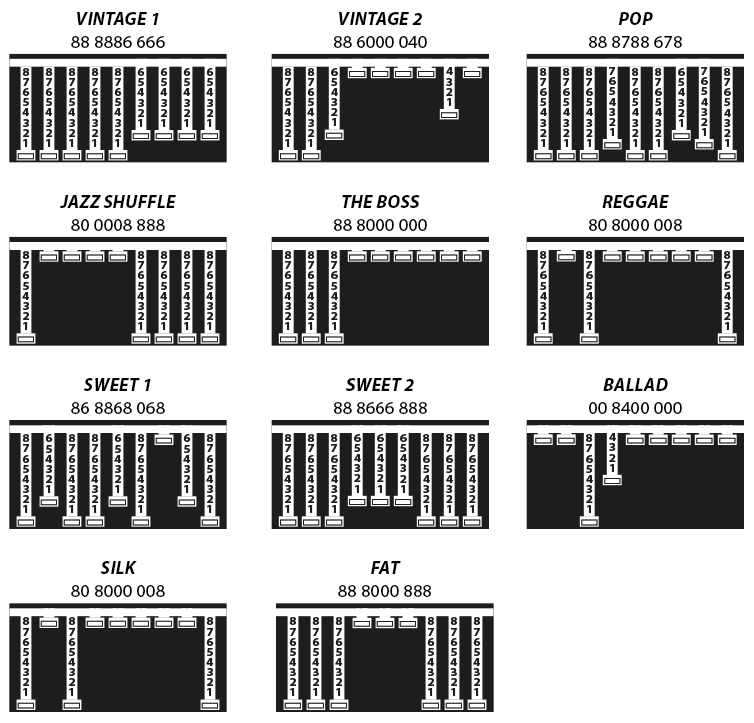
### Impostazioni originali dei Drawbar
Negli organi Tonewheel vintage, principalmente nelle versioni Consolle (tastiera a 2x61 note), l‘ultima ottava a sinistra è stata realizzata con colori invertiti, poiché quei tasti erano dedicati alla selezione dei preset di fabbrica. In aggiunta erano presenti 2 gruppi di Drawbars per ogni tastiera (chiamati Swell e Great come nell‘organo a canne), per i settaggi in tempo reale.
A quel tempo l‘associazione costruttori degli organi a canne cercava di impedire, attraverso azioni legali, che gli strumenti elettromeccanici (e qualsiasi altro strumento elettronico) potessero essere chiamati Organi e usati anche nelle chiese per i servizi religiosi; per questo motivo uno dei tentativi fatti dai produttori di strumenti elettromeccanici consisteva nel simulare i suoni degli organi a canne e nel nominare le preselezioni di fabbrica con i nomi tipici delle combinazioni di organo classiche.
Il test ufficiale si è svolto in presenza di rappresentanti legali e musicali negli Stati Uniti e ha visto gli strumenti elettromeccanici vincere la sfida e poter essere chiamati Organi.
Le impostazioni di fabbrica dei livelli Drawbars erano principalmente intese ad imitare alcuni suoni tipici di organo a canne ed erano impostazioni hardware cablate, che potevano essere modificate solo da tecnici esperti.
Di seguito sono riportati alcuni esempi delle milioni di combinazioni possibili.
| | |
|---------------------|-------------|
| French Horn | 00 8740 000 |
| Tibias | 00 8408 004 |
| Clarinet | 00 8080 840 |
| Novel Solo | 08 8800 880 |
| Theater Solo | 60 8088 000 |
| Oboe Horn | 00 4685 300 |
| Full tibias | 60 8807 006 |
| Trumpet | 00 6888 654 |
| Full Theater Brass‘ | 76 8878 667 |
| Stopped Flute | 00 5320 000 |
| Dulciana | 00 4432 000 |
| French Horn | 00 8740 000 |
| Salicional | 00 4544 222 |
| Flutes | 00 5403 000 |
| Oboe Horn | 00 4675 300 |
| Swell Diapason | 00 5644 320 |
| Trumpet | 00 6876 540 |
| Full Swell | 32 7645 222 |
### Chorus e Vibrato
Gli originali organi Tonewheel vintage (non tutti i modelli) avevano un circuito speciale e molto complesso chiamato Scanner Vibrato per aggiungere al suono una frequenza simulata e una modulazione di fase molto piacevoli, che divennero un altro tipico effetto di questi strumenti. Questa particolare post-elaborazione fa anche parte del modello di organo e con i pulsanti dedicati è possibile scegliere tra 2 impostazioni di effetti Vibrato o 2 Chorus e assegnarli a una o entrambe le parti. Per fare ciò è possibile selezionare il premendo Upper e/o Lower e controllare gli effetti, in tutti i dettagli e separatamente per le 2 parti.
### Percussioni
Per aggiungere più elementi ritmici alle tue prestazioni puoi attivare la percussione, un‘altra caratteristica molto tipica e importante degli organi elettro-meccanici vintage, inclusa nel modello di organo NC2x. Questo effetto si riattiva solo quando tutti i tasti vengono rilasciati prima, consentendo di controllare l‘effetto suonando „legato“ o „staccato“. Suonando il legato, la percussione funziona solo sulle prime note suonate e svanisce durante il decadimento, consentendo di eseguire parti soliste brevi e aggressive seguite da accordi o scale in legato, senza percussioni.
Puoi premere On/Off ma per attivare Percussion e selezionare il 2 ° / 3 ° pulsante per decidere se la percussione è generata dalla seconda armonica, equivalente al Drawbar 4‘), o dalla terza armonica, corrispondente al Drawbar 2 2 / 3.
Il controllo Slow/Fast definisce il decadimento della percussione e il relativo volume può essere controllato separatamente nella relativa pagina di GLOBAL Edit.
Come spiegato in un‘altra parte o in questo manuale, gli Organi Tonewheel originali avevano un controllo diretto del pannello per il Volume percussioni, ma era costituito solo da 2 impostazioni possibili: SOFT o NORMAL. Nel parametro NC2x Global si ha un controllo continuo sul livello Percussion con 64 valori, associati indipendentemente al decadimento Fast e Slow.
## Synth Engine
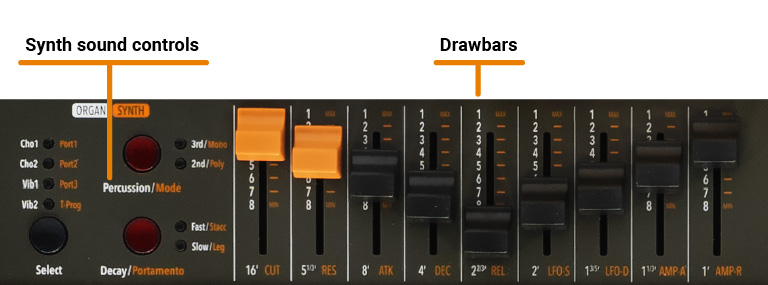
Il banco SYNTH si basa su un motore di sintesi semplificato, con le seguenti caratteristiche:
### Forme d‘onda
La selezione delle varie forme d‘onda viene effettuata selezionando uno dei suoni della banco SYNTH; la forma delle varie forme d‘onda viene mostrata sul display quando viene selezionato il suono e può variare dalle onde standard a dente di sega e quadra, all‘impulso con modulazione (una forma d‘onda a impulsi modulata da un modulatore a bassa frequenza) e forme d‘onda di sintesi FM o complesse.
I suoni Synth (base o complessi) sono controllati dai nove cursori, ciascuno assegnato per controllare un parametro specifico, che consente di modificare leggermente o completamente i suoni di synth selezionati di partenza.
### Cutoff
Controlla la frequenza del filtro passa basso a 2 poli, usa valori più bassi nell‘intervallo per dare più spettro caldo al suono; a livelli più alti il suono diventa più brillante, poiché il filtro lascia passare attraverso tutte le frequenze della forma d‘onda selezionata del suono di partenza.
### Resonance
Quando l‘impostazione viene aumentata a valori medio-alti, il filtro inizia a enfatizzare le frequenze attorno al valore Cutoff; questa funzione può essere utilizzata per creare effetti in stile analogico, oltre a rendere una parte dello spettro sonoro enfatizzata da un‘accurata impostazione della risonanza.
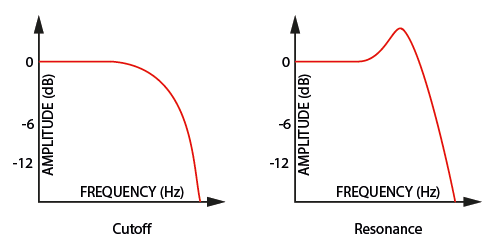
Se impostato su valori troppo vicini al massimo, la Resonance potrebbe creare un guadagno del livello del segnale e conseguenti distorsioni con possibili problemi del suono generale; con alti livelli di risonanza, il volume della parte (superiore o inferiore) deve essere ridotto proporzionalmente, per evitare ritagli o effetti collaterali indesiderati.
Entrambi i parametri Cutoff e Resonance sono abilitati a controllare qualsiasi altro Sound dello strumento (non solo i suoni Synth) rendendo possibile modificare il suono di partenza, come ad esempio far suonare un Strings più dolce o un suono Electric Piano enfatizzato alla Cutoff Frequency con l‘aggiunta di un certo livello di risonanza. Come accennato in precedenza, con alcune impostazioni di Cutoff + Resonance potrebbe essere necessario riequilibrare il volume della Parte, per evitare ritagli di effetti collaterali indesiderati, a meno che non si desideri raggiungere un determinato suono che potrebbe includere anche un ritaglio come effetto desiderato.
### Inviluppo di Filter e Amplitude
Una tipica sezione sintetizzatore è fatta di controlli denominati ADSR (Attack, Decay, Sustain, Release) e sono normalmente duplicati per il filtro e le sezioni AMPIEZZA controllata.
I parametri semplificati disponibili su NC2x sono un sottoinsieme di questi controlli, scelti tra quelli più efficaci nella generazione del suono del motore SYNTH dello strumento.
Il cursore ATTACK controlla il tempo necessario al FILTRO per raggiungere la frequenza di avvio CUTOFF desiderata.
Il cursore DECAY controlla il tempo necessario al FILTRO per raggiungere la frequenza CUTOFF finale, quando i tasti vengono mantenuti in riproduzione.
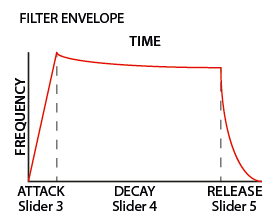
Come impostazione semplificata, il DECAY influenza anche il livello SUSTAIN (un parametro non elencato all‘interno dei nove cursori) e una lunga DECAY simulerà anche la frequenza di taglio finale quasi identica alla frequenza di partenza: il suono non cambierà dopo l‘ATTACK, mentre si tiene la nota suonata, o cambierà molto lentamente.
Lo slider RELEASE controlla il tempo necessario al FILTRO per raggiungere il Cutoff finale quando vengono rilasciate i tasti.
Ritmo e velocità dell‘LFO consentono di controllare i relativi parametri dell‘LFO che è internamente assegnato alla frequenza CUTOFF; ad esempio, impostando i valori in un certo modo, mentre Resonance è impostato su livelli medio-alti, potrebbe creare SOUDS con un tipo di effetto WOW looping.
La destinazione di questo LFO è il FILTRO, mentre la modulazione (Vibrato, ecc) è controllato dallo Slider 2 e l‘AFTERTOUCH, che permette di selezionare tutte le possibili combinazioni di tutte le impostazioni.
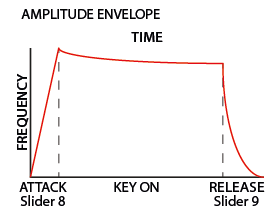
Gli ultimi due cursori controllano ATTACK e DECAY dell’AMPLIFIER e non modificano i parametri FILTER, che hanno controlli A/D/R separati; sono in grado di creare attacchi Lenti e effetti di rilascio lunghi, senza alcuna modifica delle impostazioni FILTER.
Si noti che il controllo A/R Amplifier è il blocco finale della catena SOUND Synthesis; ad esempio, se desideri una versione lunga sul FILTER devi anche impostare una versione lunga sull’amplificatore, per rendere possibile ascoltare il rilascio del filtro quando i tasti vengono rilasciati nuovamente, e così via.
### Portamento
Noto anche come 'glissando' o 'glide'. Se suoni una nota dopo l'altra, l'altezza cambia gradualmente ad una velocità predeterminata dalla prima alla seconda in un intervallo massimo di 3 ottave.
Ci sono 3 tempi di Portamento fissi e un valore programmabile nelle impostazioni di modifica del Program.
### Mono/Poly
Questa selezione consente di selezionare una modalità monofonica per tutti i suoni SYNTH, consentendo di suonare parti soliste migliori e di utilizzare il Portamento in modo più efficace.
### Legato/Staccato
Un controllo dell'articolazione musicale che consente di ottenere il PORTAMENTO selezionato su qualsiasi nuovo tasto o solo quando si suona LEGATO, principalmente quando si suonano parti soliste in modalità MONO.
## Effetti
### FX1 - FX2
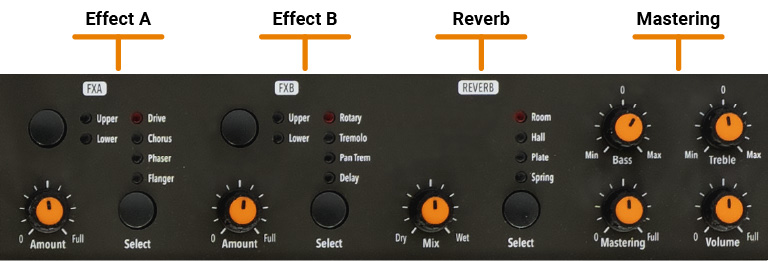
I due doppi processori di effetto, permettono di assegnare due effetti separati alle sezioni Lower e Upper, per un totale di 4 effetti contemporaneamente. Ad esempio, l‘FX1 può essere impostato su Drive per la sezione Upper e, nello stesso tempo, su Chorus per la sezione Lower. Usando il pulsante Upper/Lower, puoi passare da un aparte all‘altra per vedere o selezionare l‘effetto. Inoltre, puoi vedere o cambiare l‘FX associato tramite i pulsanti principali LOWER e UPPER sotto al display.
Puoi visualizzare la struttura del Sound e dell‘FX e il flusso del segnale come segue:
Upper > FX1 (uno dei quattro) > FX2 (uno dei quattro) > Reverb (mandata programmabile in Edit)
Lower > FX1 (uno dei quattro) > FX2 (uno dei quattro) > Reverb (mandata programmabile in Edit)
Amount: i due potenziometri controllano la quantità dell‘effetto selezionato, come il rapporto dry/wet (per gli effetti di modulazione come il Chorus) o altri parametri, come il livello di distorsione dell'effetto Drive.
### Mastering
Un effetto di post-elaborazione che migliora l'ampiezza dell'immagine stereo e comprime dolcemente il suono.
Configurazione suggerita:

## Global edit
Per abilitare il GLOBAL edit, tieni premuto il pulsante EDIT per alcuni secondi; troverai varie pagine (in alto a destra nel display) con funzioni che riguardano lo strumento, indipendentemente dal Program selezionato. Per uscire dalla funzione, premi di nuovo il pulsante EDIT e tutte le impostazioni verranno memorizzate automaticamente.
Quando il Focus (cursore) è nella parte superiore del display, ruotando l‘encoder puoi selezionare le varie pagine, cliccando sull‘encoder il focus si sposterà sul parametro e ruotandolo di nuovo potrai cambiare il relativo valore.
Le funzioni principali del GLOBAL EDIT sono:
#### NAVIGATION 
Vedi [Pannello - display e navigazione](#pannello---display-e-navigazione)
#### TRANSPOSE 
Puoi trasporre lo strumento in un’altra tonalità; clicca sull’encoder per muovere il cursore nel valore e ruotalo per inserire la trasposizione desiderata.
#### GLOBAL TUNER 
Quesa funzione ti permette di accordare lo strumento, nel caso volesso suoare conun altro strumento che non h al’accordatura standard (A=440 Hz).
INTERVALLO: 415,7 - 466,2 Hz
#### VELOCITY CURVE 
Puoi selezionare curve dinamiche diverse secondo il tuo tocco e la tua tecnica esecutiva. Ci sono 3 curve di fabbrica (Soft/NORMAL/HARD) e una curva FIXED programmabile, col relativo valore.
#### FIXED VELOCITY 
É possibile settare una valore fisso (da 1 a 127) per la curva FIXED, quando selezionata.
#### STRINGS RESONANCE 
Qui puoi controllare la quantità di effetto STRING RESONANCE, che aggiunge più realismo ai suoni di PIANO.
#### DUPLEX RESONANCE 
Riproduce le risonanze della sezione superiore destra dei pianoforti acustici dove non sono presenti smorzatori e le corde possono risuonare anche senza premere il pedale del forte.
#### HAMMER NOISE 
Riproduce il rumore sottile dei martelli quando ritornano nella posizione di riposo e cambia a seconda della velocità con cui vengono rilasciati i tasti.
#### DAMPER NOISE 
Simula il rumore tipico del pedale damper sui pianoforti acustici ed è sensibile alla velocità se controllato dal pedale opzionale SLP3-D.
#### SPEAKERS 
Modifica il comportamento degli speaker interni.
Gli speaker funzionano solo se è collegato l’alimentore esterno.
- OFF: Speaker sempe spenti.
- AUX: Speaker sempre accesi.
- AUTO: Gli spekaer si spengono automaticamente quando vengono collegare le cuffie.
#### PEDAL 2 
Mentre il PED1 è sempre utilizzabile per pedali di espressione/volume, il PED2 può essere programmato per collegare molti tipi di pedale:
- SINGLE SWITCH normalmente aperto;
- SINGLE SWITCH normalmente chiuso;
- EXPRESSION (funzione di volume, pedale con potenziometro e plug stereo);
- SLP3-D: Pedale triplo con funzioni SOFT/SOSTENUTO/SUSTAIN con controllo di mezzo pedale.
- PNO per gestire le funzioni Soft/Sostenuto/Damper dai pedali.
- PRG che permette di cambiare i programmi su/giù dai pedali 1 e 2.
#### FX AUTOSET 
La funzione FX Autoset memorizza automaticamente l‘ultima impostazione FX1 e 2 per ogni Sound, senza la necessità di memorizzarle in un Program dedicato.
Questa funzione controllerà anche l‘associazione tra lo Stick2 e il Sound o i controlli FX (modulation, speed ecc..) in modo logico e automatico. Quando un particolare FX è selezionato in una sezione, lo Stick 2 controllerà un parametro specifico, come la velocità Slow/Fast del Rotary o lo Speed e il Feedback del Phaser.
Il controllo sarà impostato automaticamente nella posizione evidenziata (focus): se hai la parte Lower senza FX e il focus su Lower, lo Stick2 controllerà la Modsulation; se il focus è su Upper e hai un suono di organo con il Rotary, lo Stick2 ne controllerà la velocità Slow/Fast.
Se la funzione FX Autoset è impostata su Off la funzione degli Stick 1 e 2 dipenderà dalla Part Edit, senza assegnazioni automatiche, e potrai impostare e memorizzare ogni controllo possibile in un Program.
#### LOCAL CONTROL 
Questo comando viene anche ricevuto via MIDI e si disattiva automaticamente alla prossima accensione dello strumento; in LOCAL OFF la tastiera non invia le note suonate sulla tastiera direttamente ai Suoni interni, ma solamente via USB-MIDI per evitare delle ripetizioni indesiderate quando si utilizzano Progammi Software esterni, che via USB ricevono le note dalla tastiera e le inviano alla generazione.
#### USB MIDI OUT 
MULTI Ch: lo strumento continua a funzionare nella sua modalita standard, inviando note e controlli via USB sui rispettivi canali MIDI 1-2 delle sezioni abilitate e sul canale COMMON 16 solo i controlli di tipo generale.
SINGLE Ch: i controlli del pannello comandi e le note suonate sulla tastiera vengono invitati via USB su un unico canale COMMON 16
#### MIDI MERGE 
La funzione merge consente di unire/mixare i dati in MIDI IN con i dati MIDI locali (note, controlli, ecc) e inviare il risultato all’uscita USB o MIDI; è possibile scegliere tra:
- OFF = Funzione Merge disattivata;
- TO MIDI = I dati MIDI “Merged” vengono inviati a MIDI OUT;
- TO USB = I dati MIDI “Merged” vengono inviati a USB;
- TO MIDI+USB = I dati MIDI “Merged” vengono inviati a MIDI OUT e USB;
#### SYSEX FILTER 
Per filtrare (cut off) alcuni messaggi MIDI (oltre a quelli standard), quando si collega una sorgente MIDI alla destinazione selezionata.
#### CLICK KEY ON / CLICK KEY OFF 
Il Click aggiunge il tipico rumore associato alla tecnologia delle timbriche vintage degli organi elettromeccanici, che è diventato parte del loro suono. Con il controllo continuo è possibile impostare il livello del Click in base ai propri gusti. separatamente per tasto premuto o rilasciato (Key On e Key Off) per ottenere l’effetto desiderato.
#### FAST/SLOW PERCUSSION VOLUME 
Questa funzione GLOBAL consente di controllare il volume della percussione; gli Organi Tonewheel originali avevano un controllo diretto del pannello per il volume delle percussioni, ma erano costituiti solo da 2 selezioni: SOFT o NORMAL- Con questo parametro globale si ha un controllo continuo sul livello delle percussioni con 64 valori, indipendentemente associati al Decay Slow o Fast della Percussione.
#### LEAKAGE 
Nuova implementazione relativa al modello ORGAN con controllo continuo da 00 a 127 che riproduce in ogni Drawbar, le armoniche dovute alle interferenze elettromagnetiche (crosstalk) tra le ruote foniche adiacenti nonché il passaggio del segnale tra i numerosi cablaggi degli strumenti originali . La perdita colpisce entrambi i modelli di organi.
#### ROTARY FAST 
Selezione MIN/MID/MAX della parte superiore del rotore superiore del Rotary, riferita alle tre pulegge disponibili sul Leslie originale. Questo controllo permette di variare la velocità massima in base alla puleggia collegata alla cinghia di trasmissione.
#### PROGRAM BULK (legacy)  
Questa funzione è stata integrata nell’applicazione Numa Compact Manager. Tuttavia è possibile utilizzare il metodo precedente seguendo queste istruzioni:
- Collega il Numa Compact al computer via USB;
- Apri un’applicazione in grado di inviare/ricevere messaggi Sysex;
- Quando la funzione è selezionata, ruota l’encoder per scegliere SEND (invia) o RECEIVE (ricevi);
- Selezione il Numa Compact come dispositivo di destinazione;
- Per inviare i dati al computer, premi l’encoder quando è selezionato SEND, conferma YES a attendi fino al completamento;
- Per ricevere i dati sullo strumento, premi l’encoder quando è selezionato RECEIVE, poi invia il file Sysex tramite l’applicazione.
#### FACTORY RESET 
Il Factory Reset si divide in:
- PROGRAMS che ripristina tutti i Programmi alle impostazioni di fabbrica.
- GLOBAL che ripristina tutti i parametri tranne i Programmi.
Potrebbe farti perdere le impostazioni personalizzate o la programmazione e la funzione dovrebbe essere eseguita con molta attenzione. Per proteggere l'utente da un ripristino indesiderato, quando si tenta di ripristinare l'unità viene visualizzato un messaggio di attenzione SÌ/NO, che consente di confermare o meno il ripristino di fabbrica.
#### FIRMWARE VERSION AND UPDATE 
Controlla la versione del firmware.
Istruzioni per l'aggiornamento del firmware
## Program edit
Se il Focus (cursore) è nella parte superiore del display nella selezione dei Program, premendo il pulsante EDIT si entra in PROGRAM EDIT, con i seguenti parametri e impstazioni.

La modifica del Program è comune per SUONO e MIDI; si riferisce a parametri generali associati sia alla sezione SOUND che alla sezione MIDI.
#### PROGRAM NAME
Dopo aver selezionato questa funzione, clicca sull‘encoder e inserisci le lettere ruotandolo; un piccolo triangolo mostrerà quale numero stai editando.
Per confermare il nuovo nome, o mantenere il precedente, premi STORE e una finestra popup ti chiederà conferma, ruota l‘encoder su YES o NO e conferma cliccandoci.
#### SPLIT POINT
Questa funzione consente di selezionare il punto di SPLIT per ogni PROGRAM, ruotanto l‘encoder fino a che la nota desiderata viene visualizzata. Considera che, per stadard internazionale, la tastiera dello strumento è nominata da A0 (primo tasto a sinistra) a C8 (ultimo tasto a destra), di conseguenza il DO centrale sotto al display è il C4. L‘intonazione di riferimento di A= 440 Hz è su A4, il La della stessa ottava del Do centrale (sotto i Sound Banks) per tutti i suoni basat sullo standard 8‘ del piano. Solo alcuni suoni di ORGAN suoneranno un‘ottava sotto, se basati sui drawbar a 16‘ degli organi vintage a ruote foniche o gli organ a canne con registro a 16‘: in questi casi la fondamentale del suono selezionato su A4 sarà di 220 Hz (un‘ottava sotto i 440 Hz).
#### MIXER
Il MIXER consente di controllare tutte le quattro parti e zone (LOWER/UPPER/ZONEA/ZONEB) inuna singola pagina. Questa funzione è accessibile tramite una sscorciatoia, tenendo premuti i pulsanti SPLIT e MIXER.
#### ORGAN MODEL
Permette di selezione due opzioni:
- TONEWHEEL che corrisponde al suono tipico dei modelli vintage tipo B3;
- ELEKTRO suono meno sinusoidale, simile ai Principali o Diapason degli organi classici come venivano realizzati nelle simulazioni elettroniche, adatto anche a riprodurre le timbriche degli Organi Elettronici non elettromeccanici degli anni 60 e 70 grazie al controllo dei Drawbars, Percussioni, Leakage e Rotary.
#### ROTARY OVERDRIVE
Distorsione tipo valvolare con controllo da 00 a 127 che viene applicato esclusivamente al Rotary. Importante notare che la distorsione, diversamente da quanto accade per il DRIVE di FX-A, non cambia con il volume della sezione o con il pedale Expression e resta regolata come da parametro, per aggiungere un effetto valvolare fisso alla simulazione del Rotary.
#### ROTARY MIC POSITION
CLOSE/FAR simula una posizione dei microfoni vicini o lontani dal cabinet originale, che ha effetto sulla profondità e spazializzazione della modulazione. Selezionando CLOSE la ampiezza di modulazione risulta massima, mentre su FAR si riduce, come avviene allontanando i microfoni reali dai cabinet.
#### ROTARY MIC SETUP
- MONO equivale a solo 2 microfoni posizionati in alto e in basso sul cabinet
- STEREO equivale a 4 microfoni posizionati due in alto e due in basso
Selezionando il setting MONO consigliamo di scegliere la Mic Postion FAR per evitare che la modulazione risulti eccessivamente profonda e per simulare anche il sound tipico delle amplificazioni generalmente usate nei Live, mentre i setting STEREO sono usati principalmente nelle registrazioni in Studio.
#### ROTARY SLOW/FAST
Le velocità del Rotary sono ora selezionabili anche da PED2 con relativa assegnazione manuale della funzione in EDIT o automatica con FX Autoset attivo. FX Autoset commuta la funzione di PED2 in base al SOUND selezionato e relativo FOCUS della ZONA.
## Part edit
Se il focus è in una delle parti e sei nella modalità SOUND (con il pulsante SOUND selezionato ed illuminato) entrerai nella modalità PART EDIT. Una volta selezionato PART EDIT puoi sempre premere i pulsanti LOWER o UPPER per selezionare la parte da editare, o cliccare sull‘encoder.
Il PART EDIT comprende i seguenti parametri:
#### VOLUME
Ruotando l’encoder, dopo aver spostato il Focus nel parametro cliccando su di esso, puoi controllare il Volume della parte selezionata con una escursione da 0 a 127.
#### SPLIT ASSIGN
Una volta selezionato lo SPLIT POINT per il PROGRAM corrente, (vedi PROGRAM EDIT) puoi decidere dove far suonare la sezione selezionata (LOWER/UPPER o ZONEA/ZONEB) in modo totalmente indipendente come segue:
- TO LEFT: la parte suonerà nella sezione sinistra della tastiera (da A0 alla nota di SAPLIT)
- TO RIGHT: la parte suonerà nella sezione destra delal tastiera (dalla nota di Split a C8)
- TO ALL: la parte suonerà senza punto di SPLIT in tutta la tastiera.
Questa funzione ti permetterà molte combinazioni musicali come questi esempi:
- PIANO sulla destra + BASS sulla sinistra del punto di Split
- PIANO e STRINGS sulla destra + Zone MIDI sulla sinistra (che controllano moduli sonori esterni)
- ORGAN in tutta la tastiera (TO ALL) e CHOIR solo nella parte destra
Anche con un solo punto di SPLIT (programmabile per ogni PROGRAM) le possibili combinazioni sono quasi un centinaio, considerando le varie combinazioni tra LOWER+UPPER+ZONEA+ZONEB.
#### TRANSPOSE
Questa funzione consente di trasporre una parte a differenza del GLOBAL TRASPOSER che ha effetto su tutto lo strumento. Questa funzione può essere impostat differentemente per ogni sezione di SOUND o Midi Zone e memorizzata in un PROGRAM con differenti valori. Combinazioni interessanti si possono ottenere trasponendo un suono con intervalli musicali come una quinta inferiore (- 5 semitoni) per ottenere quello che è comunement conosciuto come un “cluster” ad intervalli fissi. prova a selezionare una Tromba su Upper e un Sax su Lower, impostando il Sax 5 semitoni sotto inuna tipica impostazione Jazz!
#### OCTAVE
Puoi impostare l’ottava (intervallo di 12 semitoni) separatamente per ogni parte; normalmente avrai bisogno di spostare la parte LOWER una o due ottave sopra, se vuoi suonare degli accordi in un registro migliore. A volte invece puoi ottenere un suono migliore quando lo SPLIT è attivato se sposti la parte UPPER una o due ottave sotto, se selezioni un Sax Tenore in combinazione con un suono di Basso splittato sulla sinistra, dato che le note più belle e più gravi del sax sarebber probabilmente nella pozione sinistra della tastiera. Sperimenta semplicemente le tue impostazioni preferite e memorizzale nel PROGRAM.
#### FINE TUNE
Questo parametro consente di sintonizzare i suoni Upper e Lower entro un intervallo di semitoni; potrebbe essere utile creare suoni leggermente detunati, quando assegnate una forma d’onda pura ad entrambe le sezioni (cioè a dente di sega, quadrato ecc.) o migliorate alcune sezioni di Orchestral 2, rendendola “reacher”.
#### REV SEND
La funzione consente di controllare la quantità di segnale che deve essere inviata al processore di REVERB, indipendentemente per le parti LOWER e UPPER, programmabile con impostazioni diverse per ogni PROGRAM. Un’impostazione tipica, se splitti la tastiera e assegni un suono di BASS sulla sinistra, potresti voler ridurre la quantità di REVERB per la parte sinistra o controllare l’impostazione anche nella parte UPPER per ottenere l’effetto desiderato. Il potenziometro MIX nel pannello frontale, cambierà il rapporto (DRY/WET) con ogni tipo di riverbero selezionato o valore di mandata.
#### PEDAL 1 / PEDAL 2
Qui puoi decidere se i pedali sono abilitati o no per ogni sezione (UPPER/LOWER o ZONEA/ZONEB se il pulsante MIDI è attivato).
#### STICK 1 / STICK 2
Come per i pedali, anche gli STICK possono essere abilitati separatamente per le Parti e le Zone. Considera che lo STICK 2 sarà impostato automaticamente su AUTO se la funzione FX-AUTOSET è impostata su ON nell’area GLOBAL EDIT. Per controllare manualmente lo STICK 2, puoi impostare su OFF l’FX-AUTOSET e la funzione potrà essere impostata su ON o OFF e memorizzata nei Program.
#### AFTERTOUCH
Questo parametro abilita o disabilita la funzione Aftertouch nella Parte o Zona selezionata. La funzione Aftertouch sarà in molti casi simile al controllo di modulazione dello STICK 2, aggiunge una spece di vibrato o modulazione al suono secondo le impostazioni. Normalmente imposterai l’Aftertouch ON per la parte UPPER, usata comunemente per la parte musicale principale o per i soli, mentre la parte LOWER è normalmente associata ad accompagnamenti o a parti di basso, se lo SPLIT è attivo.
#### TINE
Questo parametro controlla gli armonici transitori di attacco della maggior parte dei pianoforti elettrici, con il tipico suono di campana o rumore meccanico associato allo strumento vintage originale.
#### PORTAMENTO TIME
Questo parametro permette di impostare qualsiasi valore di Portamento compreso tra 0 e il tempo massimo disponibile.
## MIDI
Numa Compact SE ha un‘ implementazione MIDI completa, che include 2 porte MIDI software separate, che puoi vedere collegando lo strumento con il cavo USB al tuo computer, chiamate porte KEYBOARD e CONTROLLER.
La porta KEYBOARD è programmata per inviare e ricevere tutti i controlli MIDI relativi a SOUNDS, EFFECTS e PROGRAMS interni, consentendo di controllare tutte le funzioni dello strumento, inviando e ricevendo ciò che si fa fisicamente su di esso, dalle note suonate sulla tastiera, ai SOUNDS selezionati sulle 2 sezioni locali (Upper e Lower) e per le altre 2 sezioni aggiuntive (Part3 e Part4) che possono essere riprodotte via MIDI. Tramite MIDI è inoltre possibile impostare i livelli SOUNDS e Reverb della parte 3 e della parte 4 (non possono essere inviati agli effetti interni) creando un totale di 4 parti di sequenza MIDI.
Ad esempio puoi suonare un groove Drums & Bass su MIDI CH3 e 4 e registrare una parte live su UPPER e / o LOWER, creando un accordo di 4 parti di qualsiasi tipo.
Le quattro parti KEYBOARD hanno ciascuna un canale MIDI separato, corrispondente alla seguente struttura MIDI:
**KEYBOARD MIDI PORT**
- Upper = MIDI Ch1 (invio e ricezione)
- Lower = MIDI Ch2 (invio e ricezione)
- Part 3: MIDI Ch3 (solo ricezione)
- Part 4: MIDI Ch4 (solo ricezione)
Tutti i controlli del pannello in tempo reale (Organ Drawbars e Synth Sliders, SOUNDS, selezione FX e relative quantità e impostazioni, ecc.) Vengono inviati e ricevuti, come elencato nella TABELLA IMPLEMENTAZIONE MIDI.
Gli ultimi quattro potenziometri sono solo per le impostazioni locali (VOLUME, MASTERING, BASS e TREBLE) in quanto non dovrebbero essere inviati o ricevuti via MIDI.
Quindi qualsiasi cosa tu controlli o suoni sul Numa Compact 2/2x può essere trasmessa, registrata e ricevuta via MIDI, permettendo un controllo completo di tutte le funzioni.
La seconda porta MIDI separata è dedicata alla sezione CONTROLLER (ZONE A e ZONE B) e attraverso questa PORT separata è possibile inviare tutti i controlli MIDI relativi alle Zone MIDI e le relative impostazioni, controlli, funzioni Stick (Passo e Modulazione, anche come l‘Aftertouch) ecc.
Essendo questa PORT 2 correlata alla funzione MIDI, IMPLEMENTATION include solo i messaggi MIDI SENT, mentre non sono necessari controlli MIDI e implementati come MIDI IN.
Come spiegato nei parametri GLOBAL EDIT, il canale COMMON Midi consente di inviare tutti i dati MIDI in entrata (note ecc.) Alla sezione dello strumento principale, consentendo di modificare i PROGRAMMI principali e suonare le parti UPPER e LOWER dello strumento come si suona sul locale tastiera (con Split o Layer, il relativo intervallo di tasti, ecc.).
Collegando il Numa Compact tramite MIDI OUT (non USB) lo strumento trasmette solo i messaggi CONTROLLER implementati quando si collega un cavo MIDI fisico alla presa MIDI OUT.
## Zone edit
Premendo il tasto EDIT quando una delle due zone in modalità MIDI è attualmente selezionata, si entrerà nel menu di modifica delle Zone. A questo punto scegliere il paramentro desiderato ruotando l‘Encoder e selezionare la Zona con i tasti ZONE A e ZONE B o effettuando dei click con l‘Encoder. Ruotare l‘Encoder per impostare il valore desiderato.
Il menu ZONE EDIT permette di modificare i seguenti parametri:
#### PROGRAM CHANGE
Il numero di Program Change del dispositivo controllato e del generatore di suono, facendo riferimento alla specifica mappa di suoni di dispositivo/vst/generatore di suoni.
Il valore deve essere compreso tra 1 e 127.
#### LSB - MSB
LSB (Byte meno significativo) e MSB (Byte più significativo) consentono di controllare e selezionare più dei normali 127 banchi o altre funzioni definite nello standard MIDI. Per scegliere un valore corretto, fare riferimento alla tabella di implementazione del dispositivo controllato.
#### MIDI CHANNEL
E‘ possibile selezionare un canale MIDI per ogni Zona in modo da controllare 2 differenti dispositivi.
#### VOLUME
Volume della Zona, regolabile direttamente anche senza entrare nel menù EDIT, ruotando l’Encoder quando una delle 2 Zone è selezionata e ci si trova in modalità MIDI.
#### SPLIT ASSIGN
Una volta che il punto di SPLIT è abilitato sul PROGRAM corrente, è possibile decidere come esso deve comportarsi in ognuna delle Zone:
- TO LEFT: la Zona suonerà nella sezione sisnistra della tastiera (da A0 alla nota di SPLIT)
- TO RIGHT: la Zona suonerà nella sezione destra della tastiera (dalla nota di SPLIT a C8)
- TO ALL: la Zona suonerà intutta la tastiera senza tener contro dello SPLIT
Anche con un punto di SPLIT comune (programmabile per ciascun PROGRAM), gli scenari possibili sono quasi cento, considerando lo stato e le combinazioni di LOWER + UPPER + ZONEA + ZONEB e le impostazioni SPLIT rese possibili da questa funzione.
#### TRANSPOSE
Consente di trasporre una zona; diversamente dal GLOBAL TRANSPOSER, che attua l’effetto sull’intero strumento, questa funzione può essere impostata indipendentemente per ciascuna zona MIDI e memorizzata in ciascun PROGRAM, con valori diversi.
#### OCTAVE
È possibile impostare l’ottava (intervalli di 12 semitoni ciascuno) separatamente per ciascuna zona; normalmente dovrete spostare una zona di una o due ottave verso l’alto, nella zona SINISTRA di una tastiera divisa per suonare gli accordi in una gamma migliore. D’altra parte, a volte è possibile ottenere un suono migliore se si sposta la zona SUPERIORE di una o due ottave verso il basso; semplicemente sperimenta l’impostazione che preferisci e quindi memorizzala nel PROGRAM corrente.
#### PEDAL 1 / PEDAL 2
Abilita o meno i pedali per ciascuna zona indipendentemente, a seconda di dove è impostato il cursore-focus (su ZONE A o ZONE B).
#### STICK 1 / STICK 2
Come per i pedali, anche gli Stick possono essere abilitati separatamente per le Zone; si tenga presente che lo Stick 2 verrà impostato automaticamente su AUTO se la relativa funzione FX-AUTOSET è impostata su ON nell'area GLOBAL EDIT. Per controllare manualmente l'assegnazione dello Stick 2, è possibile impostare su OFF FX-AUTOSET e la funzione può essere attivata o disattivata e memorizzata nei programmi.
#### AFTERTOUCH
Questo parametro abilita o disabilita la funzione Aftertouch sulla zona selezionata; la funzione di Aftertouch sarà nella maggior parte dei casi simile, come nel controllo di modulazione di Stick 2, aggiungendo al suono una sorta di vibrato o una modulazione simile, secondo l’impostazione. Normalmente imposterai l’Aftertouch ON per la zona UPPER, che è comunemente usato per la zona musicale principale o per le performance da solista, mentre la zona LOWER è normalmente associata ad accompagnamenti o linee di basso, se lo SPLIT è attivo, tuttavia l’impostazione è totalmente sotto il tuo controllo e scelta.
#### Programmazione degli Slider
Selezionando una delle pagine dedicate alla programmazione degli Slider, spostando uno degli Slider si attiva automaticamente la modifica selezionata per quello Slider; ripetere la procedura per ogni Slider ti permetterà di effettuare la programmazione completa degli Slider, per le varie funzioni e impostazioni.
Tutte le impostazioni degli Slider possono essere memorizzate in qualsiasi programma, con la stessa procedura della funzione Store.
#### CC SLIDER
Questa pagina consente di selezionare la funzione CC per ciascuno dei nove Slider, alcune selezioni sono solo numeriche, se il CC correlato è generalmente indefinito da uno standard, mentre altri si riferiscono anche al nome della funzione, oltre al numero , come cc 64 = Damper ecc.
#### MIN SLIDER
Selezionando questa funzione, per ogni Slider, è possibile decidere il valore MIDI inviato dallo Slider quando viene spostato nella posizione più bassa (con la funzione programmata nella pagina CC Slider).
#### MAX SLIDER
Selezionando questa funzione, per ogni Slider, è possibile decidere il valore MIDI inviato dallo Slider quando viene spostato nella posizione più alta.
I valori MIN e MAX determinano il range totale della funzione selezionata, così come la direzione del controllo programmato.
Impostando il cursore MIN su valori alti (ad esempio 127) e il cursore MAX su valori più bassi (ad esempio: 0) il risultato è un controllo inverso, da MAX (posizione superiore) a MIN (posizione più bassa) come può essere richiesto per controllare Impostazioni Drawbars di alcuni Organ VST sul tuo computer.
Queste impostazioni consentono di creare per i MIDI Slider funzioni simili di un suono ORGAN o SYNTH, in cui i Drawbars e Slider sono automaticamente associati al Sound selezionato, con le relative posizioni MIN / MAX diverse; per aumentare il volume di Drawbars, farai scorrere verso il basso i cursori, mentre la funzione del dispositivo di scorrimento selezionato aumenterà il movimento del cursore nella posizione superiore.
## Precauzioni
Segui sempre le precauzioni di base elencate di seguito per evitare la possibilità di gravi infortuni o addirittura la morte a causa di scosse elettriche, cortocircuiti, danni, incendi o altri pericoli.
#### Alimentazione
Non posizionare il prodotto vicino a fonti di calore come stufe o radiatori.
Utilizzare solo la tensione corretta specificata per il prodotto e il cavo di alimentazione/spina fornito.
#### Non smontare
Questo prodotto non contiene parti riparabili dall'utente. Non tentare di smontare le parti interne o di modificarle in alcun modo.
#### Umidità.
Non esporre l'unità alla pioggia o all'umidità. Non posizionare mai contenitori con liquido sull'unità. Non utilizzare l'unità vicino all'acqua, piscine, vasche da bagno o cantine umide. Se l'unità viene spostata da un luogo freddo a una stanza calda, potrebbe verificarsi condensa all'interno. Per evitare danni, lasciare che l'unità raggiunga la temperatura ambiente prima di accenderla. Non inserire o rimuovere mai una spina di alimentazione con le mani bagnate.
#### Installazione
Utilizzare sempre un rack stabile per posizionare il prodotto. Si prega di essere consapevoli delle sue dimensioni e del peso.
Non posizionare il prodotto in una posizione instabile o in un luogo con eccessive vibrazioni.
Non posizionare altri oggetti sopra il prodotto.
#### Utilizzo
L'uso vicino a dispositivi che emettono segnali radio può generare rumore.
Non esporre il prodotto a polvere eccessiva o vibrazioni, o a freddo o calore estremo, come alla luce diretta del sole, vicino a un riscaldatore o in un'auto durante il giorno.
#### Pulizia / Manutenzione
Non utilizzare mai detergenti abrasivi, che possono danneggiare la superficie. Si consiglia un panno in microfibra leggermente umido.
#### Imballaggio
Si prega di conservare tutti gli imballaggi e utilizzarli per proteggere il prodotto durante il trasporto o se è necessaria assistenza.
## Dichiarazioni
#### Garanzia
Tuti i prodotti Studiologic sono costruiti attentamente, calibrati, testati, e sono soggetti a garanzia. Danni causati da trasporto non conforme, montaggio o errata manutenzione, non sono coperti da questa garanzia. Per eventuali informazioni rivolgersi al proprio negoziante e/o al distributore di zona.
#### Conformità CE
FATAR srl
Zona Ind.le Squartabue
62019 Recanati MC Italy
dichiara che questo prodotto è conforme alle Direttive Europee:
2004/108//EC: EMC Directive
DIN EN 55013: EMC radio disturbance of sound, TV and associated equipment
DIN EN 55020: EMC immunity of sound, TV and associated equipment
Recanati, 02. 02. 2024 Marco Ragni, Chief Executive Officer
Questa dichiarazione diventa non valida nel caso di modifiche non autorizzate.
#### Conformità RoHS
Questo prodotto è costruito secondo le direttive 2002/95/EC.
#### Disposizioni / WEEE
L‘adozione delle direttive EG 2003/108/EG è volta a prevenire e limitare il flusso di rifiuti di apparecchiature destinati alle discariche, attraverso politiche di riuso e riciclaggio degli apparecchi e dei loro componenti (WEEE). Aiutaci a mantenere il mondo pulito.
#### Stato dell‘arte
L‘adozione delle direttive EG 2003/108/EG è volta a prevenire e limitare il flusso di rifiuti di apparecchiature destinati alle discariche, attraverso politiche di riuso e riciclaggio degli apparecchi e dei loro componenti (WEEE). Aiutaci a mantenere il mondo pulito.
#### Marchi
Tutti i marchi usati in questo manuale appartengono ai rispettivi proprietari.
#### Copyright
Nessuna parte di questo manuale può essere riprodotta o trasmessa in ogni forma senza il consenso del proprietrio del Copyright:
FATAR Srl
Zona Ind.le Squartabue
62019 Recanati, Italy
[Save as pdf](numacompactxse_manual_it.pdf)