Numa Compact SE
User manual## Présentation du produit
Le Numa Compact est un instrument de musique d'une puissance incroyable, au design élégant et épuré, reposant sur une technologie totalement nouvelle et une interface utilisateur actualisée. Le clavier réagit à la pression (« aftertouch ») et, avec les Sticks programmables, vous permet d'avoir un contrôle total sur l'interprétation musicale. Le nouveau moteur sonore a une polyphonie maximale de 128 notes et comprend deux sections indépendantes (haute [Upper] et basse [Lower]) avec plus de 80 sons organisés en 8 banques, assignables à n'importe quelle partie du clavier en mode Layer (superposition des sons) ou Split (partage du clavier). Le gigaoctet de sons (en mémoire flash) est encore amélioré par 2 processeurs d'effets (FX1-FX2), chacun ayant une double architecture interne pour offrir un total de 6 effets indépendants à la fois.
## Alimentation - Entrées et connexions
### Connexion électrique
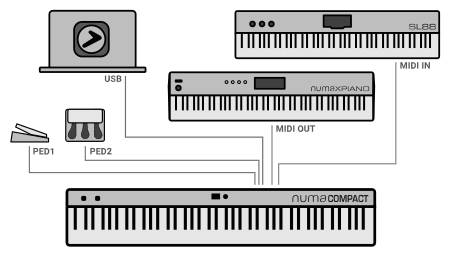
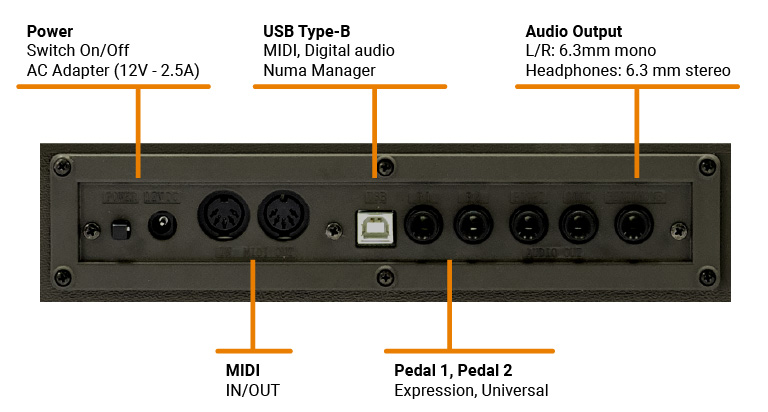
Utilisez l'adaptateur électrique fourni avec l'appareil pour raccorder le Numa Compact 2 à une prise électrique (ou utilisez la connexion USB). Allumez l'unité à l'aide de son interrupteur d'alimentation situé à côté de la prise d'alimentation du NUMA Compact 2, réglez les commandes Volume, Bass (graves) et Treble (aigus) en position médiane et la commande Mastering au minimum (cette fonction sera expliquée plus loin dans ce mode d'emploi) afin d'éviter une puissance de sortie excessive et de permettre aux haut-parleurs internes de diffuser avec une plage dynamique correcte.
#### Alimentation par USB
L'instrument peut également être alimenté par USB, à condition que l'ordinateur soit capable de fournir une alimentation suffisante et qu'il n'y ait pas trop d'appareils alimentés par le même port USB.
Lorsque l'instrument est alimenté par USB, le système d'amplification interne est dans la plupart des cas désactivé si sa consommation électrique dépasse les possibilités de l'ordinateur.
En cas de connexion faible ou instable, utilisez l'alimentation traditionnelle.

### Pédales d'expression/universelles
Branchez la ou les pédales (en option) aux prises correspondantes marquées P1 et P2 ; à la prise P1, vous pouvez brancher la pédale Studiologic VP, typiquement destinée à contrôler l'expression/volume. À la prise P2, vous pouvez brancher soit une pédale commutateur simple, soit une pédale d'expression/volume, soit la triple pédale spécifique SLP3-D, comme expliqué dans le chapitre correspondant.
### Sortie audio
Si vous souhaitez utiliser des systèmes d'amplification externes ou enregistrer les sons des instruments, raccordez les sorties audio gauche et droite aux entrées de votre table de mixage ou amplificateur, ou aux entrées de la carte son de votre ordinateur, à l'aide de câbles appropriés.
### Casque
La sortie casque peut être employée avec des écouteurs ou comme sortie audio auxiliaire supplémentaire, selon le réglage de la fonction d'édition globale correspondante (expliquée dans ce mode d'emploi). En tant que sortie audio auxiliaire, vous pouvez utiliser cette prise pour brancher l'instrument à un caisson de graves ou à un système d'amplification supplémentaire, les sorties G/D restant alors disponibles pour l'enregistrement ou d'autres connexions audio.
### Volume
Lors de la première utilisation du Numa Compact 2, nous vous recommandons de ne pas tourner le bouton Volume de la section de sortie à plus de la moitié de sa course entre 0 et Full. Pendant que vous jouez, vous pouvez régler le volume en fonction des sons sélectionnés. La position du bouton Volume agira à la fois sur les sorties audio et sur la sortie casque.
Pour éviter les troubles auditifs, vous devez éviter, comme avec tous les appareils audio, d'utiliser le Numa Compact 2 de façon prolongée à un volume élevé.
### USB
Pour la transmission de données par USB, reliez le Numa Compact 2 à votre ordinateur par un câble USB. La première fois que vous allumez le Numa Compact 2, il est automatiquement reconnu par votre ordinateur et le pilote approprié est installé par le système d'exploitation (compatibilité native dite « class compliant »).
L'USB prend également en charge la transmission de l'audio numérique.
## Façade – Écran et navigation

L'écran d'accueil principal du Numa Compact 2 est celui qui s'affiche à la mise sous tension et il est divisé en 3 champs principaux : le champ supérieur affiche le numéro et le nom du programme actuel, les champs inférieurs gauche et droit sont associés aux sections de son Lower (basse) et Upper (haute), dans le cas du mode Sound (son), et aux sections Zone A et Zone B, dans le cas du mode MIDI.
En choisissant la navigation ADVANCED, l‘instrument est contrôlé comme suit :
- Les boutons SOUND (Lower/Upper) et MIDI (Zone A/B) contrôlent l‘état ON/OFF des sections relatives aux sons internes ou aux zones MIDI externes.
- Utilisez les boutons SOUND ou MIDI pour déplacer le focus sur les sections et cliquez sur l‘encodeur pour déplacer le focus directement sur les programmes.
- En mettant l‘accent sur les programmes, cliquez sur l‘encodeur pour ouvrir une liste de sélection qui affiche cinq programmes à la fois. Ensuite, tournez et appuyez sur l‘encodeur pour choisir un programme.
- Même dans le style ADVANCE, la AUTO FOCUS déplace automatiquement la MISE AU POINT sur une ZONE lorsqu‘elle est activée à partir de la désactivation.
Pour naviguer et déplacer le curseur dans l'écran, vous avez le choix entre trois commandes :
- Presser l'encodeur : le curseur ira sur les 3 champs principaux : Programme, Lower, Upper.
- Presser les touches SOUND ou MIDI et le curseur reviendra en haut.
- Presser LOWER ou UPPER et le curseur ira sur le champ correspondant.

### Sound / MIDI
Les deux touches marquées SOUND et MIDI font alterner entre les deux affichages et jeux de commandes correspondants.
Quand la touche SOUND est sélectionnée et allumée, l'utilisateur peut contrôler les sections et sélections de sons, tous les affichages, réglages, pages d'édition et paramètres correspondants.
Quand la touche MIDI est sélectionnée et allumée, l'écran affiche le statut des Zones MIDI A et B et l'utilisateur peut accéder à tous les paramètres, fonctions d'édition et valeurs disponibles.
### Demo
La touche SOUND peut également être pressée de façon plus prolongée pour lancer la lecture en séquence des huit morceaux de démonstration (un pour chaque banque de sons) ; presser une touche de banque de sons (SOUND BANKS) vous permet de sélectionner la démo lui correspondant ; à la fin de celle-ci, le morceau de démonstration de la banque suivante démarre, et cela selon une boucle continue.
### Split
Cette touche est une commande en temps réel de la fonction SPLIT qui partage le clavier entre deux sons et qui peut être modifiée et contrôlée en détail grâce à la fonction Split Point du mode d’édition globale et à la fonction Split Assign du mode d’édition de partie. C'est un moyen rapide pour activer et désactiver immédiatement le Split et pour faire jouer les parties UPPER et LOWER sur la totalité du clavier, en superposition (Layer) sans partage du clavier.
Comme expliqué dans les sections d'édition (EDIT), la touche SPLIT peut également être utilisée comme raccourci pour sélectionner la page MIXER, si on la maintient pressée quelques secondes.
### STORE / Programmes personnels
Le Numa Compact a 120 mémoires programmables par l'utilisateur appelées Programmes, dans lesquelles vous pouvez mémoriser tous les paramètres de son (SOUND), les commandes d'effet FX1/2, les valeurs, fonctions, points de split et autres paramètres éditables relatifs aux Zones MIDI, avec un nom (NAME) personnalisable pour chaque Programme. Les seules fonctions qui ne sont pas mémorisées sont les réglages des boutons VOLUME, BASS, TREBLE et MASTERING, puisque ce sont de pures commandes en temps réel, non liées à un Programme particulier.
Tous les Programmes peuvent être envoyés et reçus par USB, comme expliqué dans le paragraphe correspondant de ce mode d'emploi, dans la section Édition globale.
## Banques de sons et mode SOUND

### Mode SOUND
En mode SOUND, c'est-à-dire avec la touche en question sélectionnée et allumée, les 8 banques de sons (SOUND BANKS) permettent de sélectionner les sons internes, qui sont classés logiquement par rapport au nom des banques de sons. Chaque banque peut avoir un nombre de sons variable, organisés par pages de 4 sons chacune. Quand vous sélectionnez une banque, vous voyez à l'écran le nom de cette banque, le numéro de la page affichée et le nombre total de pages de sons de la banque (en haut à droite de l'écran) tandis que le son sélectionné est affiché en négatif.
Pour sélectionner un autre son de cette même banque, tournez l'encodeur et tous les sons disponibles s'afficheront et seront sélectionnés tour à tour, de la première à la dernière page de la banque. La sélection peut se faire dans un certain laps de temps (d'environ 5 secondes) et le dernier son sélectionné sera automatiquement mémorisé pour chaque banque. Quand vous sélectionnez une banque, le curseur va automatiquement sur le dernier son sélectionné pour rendre la sélection de son à la fois plus rapide et plus facile. Grâce à cette fonction, vous disposez d'une sélection automatique de vos sons préférés pour les différentes banques.

## Effets
### FX1 - FX2
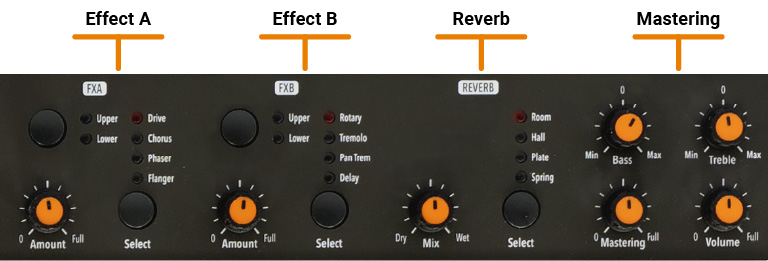
Les 2 doubles processeurs d'effets permettent d'assigner 2 effets distincts aux sections Lower et Upper, pour un total de 4 effets différents à la fois. Par exemple, FX1 peut être réglé sur Drive pour la section Upper et en même temps sur Chorus pour la section Lower. En utilisant les touches UPPER/LOWER, vous pouvez alterner entre les parties concernées et afficher ou sélectionner l'effet pour cette partie. En outre, vous verrez ou changerez l'effet associé à l'aide des 2 touches principales LOWER et UPPER sous l'écran.
Vous pouvez visualiser le son et la structure d'effet ainsi que le trajet du signal comme suit :
Upper > FX1 (un des quatre) > FX2 (un des quatre) > Reverb (départ programmable en mode Edit)
Lower > FX1 (un des quatre) > FX2 (un des quatre) > Reverb (départ programmable en mode Edit)
**Amount**: les 2 potentiomètres Amount contrôlent l'ampleur de l'effet sélectionné, comme le rapport son sec/son d'effet (pour les effets de modulation comme le chorus) ou d'autres paramètres, comme le niveau de distorsion des effets DRIVE.
### Mastering
Un effet de post-traitement qui améliore l'image de largeur stéréo et compresse en douceur le son.
Paramètres suggérés :

## Édition globale
Pour activer l'édition globale, maintenez la touche EDIT pressée durant quelques secondes ; vous découvrirez plusieurs pages (indiquées en haut à droite de l'écran) avec des fonctions qui affectent la totalité de l'instrument, quel que soit le Programme sélectionné. Pour quitter cette fonction, pressez à nouveau la touche EDIT et tous les réglages effectués seront automatiquement mémorisés.
Lorsque le curseur est dans le champ supérieur de l'écran, tourner l'encodeur permet de sélectionner les différentes pages ; presser l'encodeur amène le curseur sur le paramètre et le tourner vous permet de changer la valeur du paramètre en question.
Les fonctions principales de l'édition globale sont :
#### NAVIGATION 
Voir [Façade – Écran et navigation](#panel---display-and-navigation)
#### TRANSPOSE 
Vous pouvez transposer l'instrument dans n'importe quelle tonalité ; pressez l'encodeur pour amener le curseur sur la valeur et tournez-le pour saisir la valeur de transposition désirée.
#### GLOBAL TUNER 
Cette fonction vous permet « d'accorder » l'instrument, au cas où vous auriez à jouer avec un autre instrument accordé de façon non standard (la=440 Hz).
GAMME: 415,7 - 466,2 Hz
#### VELOCITY CURVE 
Vous pouvez sélectionner une courbe de dynamique (Velocity Curve) différente en fonction de votre goût et de votre technique de jeu. Il existe 3 courbes d'usine (SOFT/NORMAL/HARD) et un réglage à dynamique fixe (FIXED) programmable avec la valeur voulue.
#### FIXED VELOCITY 
Vous pouvez choisir ici la valeur de dynamique fixe (de 1 à 127) quand la courbe de dynamique est réglée sur FIXED.
#### STRINGS RESONANCE 
Ici vous pouvez contrôler l'ampleur du post-traitement STRINGS RESONANCE (résonance des cordes) qui ajoute un effet plus réaliste à tous les sons de piano acoustique. Veuillez noter que le son CONCERT GRAND a également un effet naturel indépendant de « relâchement et résonance » qui est intégré et non contrôlé par ce paramètre.
#### DUPLEX RESONANCE 
Il reproduit les résonances de la section supérieure droite des pianos acoustiques où il n'y a pas d'étouffoir et où les cordes peuvent également résonner sans appuyer sur la pédale forte.
#### HAMMER NOISE 
Il reproduit le bruit subtil des marteaux lorsqu'ils reviennent en position de repos et il évolue en fonction de la vitesse à laquelle les touches sont relâchées.
#### DAMPER NOISE 
Il simule le bruit typique de la pédale forte des pianos acoustiques et est sensible à la vélocité s'il est contrôlé par la pédale optionnelle SLP3-D.
#### SPEAKERS 
Modifiez le comportement du haut-parleur.
Veuillez noter que les haut-parleurs nécessitent que l’alimentation externe soit connectée.
- OFF: les haut-parleurs sont toujours éteints.
- AUX: haut-parleurs toujours allumés.
- AUTO: Les haut-parleurs sont automatiquement désactivés lorsque vous branchez le casque.
#### PEDAL 2 
Si la prise P1 convient toujours aux pédales de volume/expression, la prise P2 peut être programmée pour brancher quasiment toutes les pédales possibles, comme suit :
- SINGLE SWITCH normally open (pédale commutateur simple normalement ouverte).
- SINGLE SWITCH normally closed (pédale commutateur simple normalement fermée).
- EXPRESSION (pédale agissant sur le volume, avec potentiomètre et fiche stéréo).
- SLP3-D – triple pédale avec fonction de pédale douce/tonale/forte et contrôle par demi-pédale.
- PNO pour gérer les fonctions Soft/Sostenuto/Damper depuis les pédales.
- PRG qui permet de changer de programme haut/bas à partir des pédales 1 et 2.
#### FX AUTOSET 
La fonction FX Autoset (une fonction en temps réel également expliquée en section d’édition globale) mémorise automatiquement les derniers FX 1-2 sélectionnés pour chaque son, sans avoir à mettre en mémoire un Programme dédié.
Cette fonction en temps réel contrôlera également l'association entre le Stick2 et les commandes de son ou d'effet (modulation ou vitesse d'effet, etc.) de façon logique et automatique. Lorsqu'un effet donné est sélectionné dans une section, le Stick 2 contrôle un paramètre particulier, comme la vitesse (Slow/Fast) de l'effet Rotary ou la vitesse (Speed) et la réinjection (Feedback) du phaser.
Le contrôle se fera automatiquement en fonction de la position du curseur : si vous avez une partie Lower sans effet et que le curseur est sur Lower, le Stick 2 contrôlera la modulation ; si le curseur est sur Upper et que vous avez un son d'orgue (Organ) avec effet rotatif (Rotary), le Stick 2 contrôlera la vitesse (Slow/Fast) de l'effet Rotary.
Si la fonction FX Autoset est réglée sur Off (voir la section Édition globale), la fonction du Stick 2 concerne l'édition de partie (PART EDIT), sans assignations automatiques, et vous pouvez mémoriser tous les réglages dans chaque Programme.
Avec la fonction FX Autoset désactivée, l'association automatique entre chaque son et le dernier effet sélectionné ne se fait plus et la sélection d'effet ne sera que manuelle ou sous le contrôle du réglage FX conservé dans chacun des 120 Programmes.
#### LOCAL CONTROL 
Cette commande est également reçue via MIDI et elle est automatiquement désactivée lors de la prochaine mise sous tension de l’instrument. En mode LOCAL OFF, le clavier n’envoie pas les notes jouées directement aux sons internes, mais uniquement via USB-MIDI pour éviter les répétitions indésirables lors de l’utilisation de programmes logiciels externes qui reçoivent les notes du clavier et les renvoient à la génération.
#### USB MIDI OUT 
MULTI Ch: l’instrument continue de fonctionner dans son mode standard, en envoyant des notes et des commandes via USB sur les canaux MIDI respectifs 1-2 des sections activées et sur le canal COMMUN 16 uniquement les commandes générales:
SINGLE Ch: les commandes du panneau de contrôle et les notes jouées sur le clavier sont transmises via USB sur un seul canal COMMUN = 16
#### MIDI MERGE 
La fonction de fusion permet de fusionner-mélanger les données MIDI IN avec les données MIDI locales (notes, commandes, etc.) et d’envoyer le résultat à la sortie USB et / ou MIDI Out; les options sélectionnables sont:
- OFF: fonction de fusion désactivée;
- TO MIDI: Les données MIDI fusionnées sont envoyées à MIDI OUT;
- TO USB: Les données MIDI fusionnées sont envoyées vers USB;
- TO MIDI + USB: Les données MIDI fusionnées sont envoyées à la fois vers USB et MIDI Out.
#### SYSEX FILTER 
Pour filtrer (couper) certains messages MIDI (en plus des messages standard) lors de la fusion d’une source MIDI vers la destination sélectionnée.
#### CLICK KEY ON / CLICK KEY OFF 
Le paramètre Key Click (clic de touche) ajoute le bruit typique associé à la technologie des orgues à roues phoniques vintage et qui est devenu une partie intégrante de leur son. Avec les commandes Key Click ON et Key Click OFF correspondantes, vous pouvez régler le niveau de clic de touche à votre goût : cette fonction d’édition globale permet de contrôler le niveau de clic séparément pour l’enfoncement (Key On) et le relâchement de touche (Key Off), afin d’atteindre l’effet désiré quand on enfonce et quand on relâche les touches.
#### FAST/SLOW PERCUSSION VOLUME 
Cette fonction globale permet de contrôler le volume de Percussion ; les orgues à roues phoniques d’origine avaient une commande directe en façade pour le volume de Percussion, mais qui n’avait que 2 positions : SOFT ou NORMAL. Avec ce paramètre global, vous disposez d’un contrôle continu sur le niveau de Percussion avec 64 valeurs, indépendamment associées au déclin rapide (Fast) ou lent (Slow).
#### LEAKAGE 
Nouvelle implémentation relative au modèle ORGAN avec contrôle continu de 00 à 127 qui reproduit dans chaque Tirette, les harmoniques dues aux interférences électromagnétiques (diaphonie) entre les roues phoniques adjacentes ainsi que le passage du signal entre les nombreux faisceaux électriques des instruments d‘origine . Les fuites affectent les deux modèles d‘orgue.
#### ROTARY FAST 
Sélection MIN/MID/MAX de la partie supérieure du rotor supérieur du Rotary, en référence aux trois poulies disponibles sur la Leslie originale. Cette commande permet de faire varier la vitesse maximale en fonction de la poulie connectée à la courroie d'entraînement.
#### PROGRAM BULK (legacy)  
Cette fonction a été intégrée à l’application Numa Compact Manager. Toutefois, si vous souhaitez toujours utiliser la méthode héritée, procédez comme suit:
- Connectez le Numa Compact à votre ordinateur via USB;
- Ouvrez une application qui peut envoyer / recevoir des messages Sysex;
- Une fois la fonction sélectionnée, tournez l’encodeur pour choisir ENVOYER ou RECEVOIR;
- Sélectionnez Numa Compact comme appareil cible;
- Pour envoyer des données à votre ordinateur, cliquez sur l’encodeur lorsque sélectionner ENVOYER, confirmer OUI et attendre la fin;
- Pour recevoir les données sur votre instrument, cliquez sur l’encodeur lors de la sélection de RECEIVE; puis envoyez le fichier Sysex via le application.
#### FACTORY RESET 
La réinitialisation d'usine est divisée en :
- PROGRAMS: qui restaure tous les programmes aux paramètres d'usine.
- GLOBAL: qui restaure tous les paramètres sauf les Programmes.
Cela pourrait vous faire perdre des paramètres personnalisés ou une programmation et la fonction doit être effectuée avec beaucoup de soin. Pour protéger l'utilisateur contre une réinitialisation indésirable, un message d'avertissement OUI/NON apparaît lors de la tentative de réinitialisation de l'unité, permettant de confirmer ou non la restauration d'usine.
#### FIRMWARE VERSION AND UPDATE 
Vérifiez la version du micrologiciel.
Instructions de mise à jour du micrologiciel
## Program edit
Si le curseur est sur le champ supérieur de l'écran en sélection de Programme, presser la touche EDIT activera l'édition de Programme (PROGRAM EDIT) avec les paramètres et réglages suivants.

L'édition de programme est courante pour SOUND et MIDI ; il fait référence aux paramètres généraux associés aux sections SOUND et MIDI.
#### PROGRAM NAME
Après avoir sélectionné cette fonction, pressez l'encodeur et saisissez lettres ou chiffres en le tournant ; un petit triangle indiquera le caractère que vous modifiez.
Pour valider le nouveau nom ou garder le précédent, pressez STORE et une fenêtre contextuelle vous demandera de confirmer ou non le changement ; tournez l'encodeur sur YES (oui) ou NO (non) et confirmez en le pressant.
#### SPLIT POINT
Cette fonction permet de sélectionner le point de split (SPLIT POINT) pour chaque Programme, en tournant l'encodeur jusqu'à l'affichage de la note désirée. Veuillez noter que, par convention internationale, les touches du clavier sont nommées de A0 (première touche sur la gauche) à C8 ( (dernière touche sur la droite) et par conséquent que le do médian sous l'écran correspond à C4 (rappelons qu'en notation anglo-saxonne, A=la, B=si, C=do, D=ré, E=mi, F=fa, G=sol). La hauteur de référence du diapason A=440 Hz est obtenue sur le A4, celui de la même octave que C4 (sous les banques de sons) pour tous les sons basés sur les 88 touches standard d'étendue du piano. Seuls certains sons d'orgue joueront une octave en dessous, s'ils sont basés sur la tirette de 16' d'orgues vintage à roues phoniques ou sur les registres d'orgues liturgiques classiques de 16' ; dans ce cas, la fondamentale du son obtenu sur A4 sera à 220 Hz (une octave en dessous de 440 Hz).
#### MIXER
Le Mixer vous permet de contrôler les quatre parties et zones (LOWER/UPPER/ZONEA/ZONEB)sur une même page. Cette fonction est également accessible par un raccourci qui consiste à maintenir pressée la touche SPLIT, également marquée [MIX].
#### ORGAN MODEL
Il vous permet de sélectionner deux options :
- TONEWHEEL qui correspond au son typique des modèles vintage type B3.
- ELEKTRO son moins sinusoïdal, semblable aux Principaux ou Diapasons des orgues classiques tels qu‘ils étaient réalisés dans les simulations électroniques, également adapté pour reproduire les timbres des Orgues Électroniques non électromécaniques des années 60 et 70 grâce au contrôle des Tirettes, Percussions, Fuite et rotation.
#### ROTARY OVERDRIVE
Distorsion de type tube avec contrôle de 00 à 127, exclusivement appliquée au Rotary. Il est important de noter que la distorsion, contrairement à ce qui se passe pour le DRIVE de FX-A, ne change pas avec le volume de la section ou avec la pédale d‘expression et reste ajustée selon le paramètre, pour ajouter un effet à lampe fixe au Rotary simulation.
#### ROTARY MIC POSITION
CLOSE/FAR simule une position des microphones proches ou éloignés de l‘enceinte d‘origine, ce qui affecte la profondeur et la spatialisation de la modulation. En sélectionnant CLOSE, l‘amplitude de modulation est maximale, tandis qu‘en FAR, elle est réduite, comme cela se produit en éloignant les vrais microphones des enceintes.
#### ROTARY MIC SETUP
- MONO équivaut à seulement 2 microphones placés en haut et en bas du baffle.
- STEREO équivaut à 4 micros positionnés deux en haut et deux en bas.
En sélectionnant le réglage MONO, nous vous recommandons de choisir le Mic Position FAR pour éviter que la modulation ne soit trop profonde et aussi pour simuler le son typique des amplifications généralement utilisées dans les performances en direct, tandis que les réglages STEREO sont principalement utilisés dans les enregistrements en studio.
#### ROTARY SLOW/FAST
Les vitesses de rotation peuvent désormais également être sélectionnées à partir de PED2. Assignable manuellement dans EDIT MENU ou automatiquement avec FX Autoset actif. FX Autoset commute la fonction de PED2 en fonction du SON sélectionné et de la FOCUS relative de la ZONE.
## Édition de partie
Si le curseur est sur une des parties et que vous êtes en mode SOUND (touche SOUND sélectionnée et allumée), cela vous fera passer en mode d'édition de partie (PART EDIT). Si vous avez sélectionné l'édition de partie, vous pouvez toujours presser les touches LOWER ou UPPER pour sélectionner la partie à éditer ou presser l'encodeur.
L'édition de partie comprend les paramètres suivants :
#### VOLUME
En tournant l'encodeur, après l'avoir pressé pour amener le curseur sur le paramètre, vous pouvez contrôler le volume de la partie sélectionnée, dans une plage de 0 à 127.
#### SPLIT ASSIGN
Une fois que vous avez sélectionné le point de partage du clavier (SPLIT POINT) pour le programme actuel (voir Édition de programme [PROGRAM EDIT]), vous pouvez choisir où doit jouer la section LOWER ou UPPER sélectionnée (aussi bien pour les zones de sons que pour les zones MIDI) de façon totalement indépendante comme suit :
- TO LEFT : la partie jouera sur la gauche du clavier (de A0 à la note choisie comme point de partage avec SPLIT POINT) ;
- TO RIGHT : la partie jouera sur la droite du clavier (de la note choisie comme point de partage avec SPLIT POINT à C8) ;
- TO ALL : la partie jouera sur la totalité du clavier sans partage.
Cette fonction permettra de nombreuses combinaisons musicales, comme les quelques exemples suivants et leurs réglages inverses :
- Piano sur la droite + basse sur la gauche du point de division ;
- Piano et cordes sur la droite + zones MIDI sur la gauche (pour contrôler les appareils externes) ;
- Orgue sur la totalité du clavier (TO ALL) et chœurs sur la partie droite uniquement.
Même avec un seul point de partage (réglable pour chaque Programme), il y a près de 100 réglages possibles, en considérant les statuts et combinaisons de LOWER + UPPER + ZONEA + ZONEB et les réglages de partage rendus possibles par cette fonction.
#### TRANSPOSE
Cette fonction vous permet de transposer une partie ; elle diffère de la transposition globale (TRANSPOSER) qui affecte la totalité de l'instrument, car elle peut être réglée indépendamment pour chaque section de son ou zone MIDI et est mémorisée dans chaque Programme avec des valeurs différentes. D'intéressantes combinaisons sont obtenues en transposant un son d'un intervalle musical, comme en l'abaissant d'une quinte (-5 demi-tons) pour obtenir ce qu'on appelle communément un « cluster » à intervalles fixes. Essayez de sélectionner une trompette en section UPPER et un saxophone en section LOWER, puis de régler le saxophone 5 demi-tons plus bas, dans une configuration typiquement jazz.
#### OCTAVE
Vous pouvez choisir séparément pour chaque partie son octave (des intervalles de 12 demi-tons pour chacune) ; normalement, vous aurez à hausser une partie LOWER d'une ou deux octaves si vous souhaitez jouer les accords dans la meilleure tessiture. D'un autre côté, vous pouvez parfois avoir un meilleur son quand le partage de clavier (SPLIT) est activé, si vous abaissez UPPER d'une ou deux octaves, ce qui peut être préférable si vous sélectionnez un saxophone ténor en combinaison avec un son de basse sur la gauche, puisque les notes plus basses et plus jolies du saxophone risqueraient sinon d'être sur la gauche du point de partage. Faites simplement des essais pour trouver votre réglage préféré et mémorisez-le dans le Programme actuel.
#### FINE TUNE
Ce paramètre permet de régler avec précision les sons Upper et Lower dans une plage d’un demi-ton; il peut être utile de créer des sons «battants» légèrement désaccordés, lors de l’assignation d’une forme d’onde pure aux deux sections (c’est-à-dire en dents de scie, carrée, etc.) ou pour améliorer le mixage de certaines sections d’Orchestral 2, ce qui le rend plus accessible.
#### REV SEND
Cette fonction vous permet de contrôler la quantité de signal envoyée au processeur de reverb, indépendamment pour les parties LOWER et UPPER, et avec des réglages propres à chaque Programme. Dans une configuration typique, si vous partagez le clavier et assignez un son de basse à la gauche, vous pouvez souhaiter réduire voire minimiser la quantité de reverb sur la partie gauche ou contrôler également ce réglage sur la partie UPPER pour obtenir l'effet désiré. Le potentiomètre MIX, en face avant, change le mixage général de réverbération (son sec/son d'effet) quel que soit le type de reverb sélectionné et la quantité de signal envoyée.
#### PEDAL 1 / PEDAL 2
Ici vous pouvez choisir d'activer ou non les pédales pour chaque section (UPPER/LOWER ou ZONEA et ZONE B si la touche MIDI est activée).
#### STICK 1 / STICK 2
Comme pour les pédales, les Sticks peuvent également être activés séparément pour les parties et les zones ; veuillez noter que le Stick 2 sera automatiquement réglé sur AUTO si la fonction FX AUTOSET correspondante est réglée sur ON dans la zone d'édition globale. Pour contrôler manuellement l'assignation du Stick 2, vous pouvez régler FX-AUTOSET sur OFF et la fonction peut être commutée ON ou OFF et mémorisée dans les Programmes.
#### AFTERTOUCH
Ce paramètre active ou désactive la fonction d'aftertouch sur la partie ou la zone sélectionnée ; la fonction de l'aftertouch sera dans la plupart des cas la même que la commande de modulation du Stick 2, ajoutant une sorte de vibrato ou modulation similaire au son, en fonction du réglage. Normalement, vous réglerez l'aftertouch sur ON pour la partie UPPER, qui est habituellement utilisée pour la partie musicale principale ou le jeu en solo, tandis que la partie LOWER est normalement associée aux accompagnements ou lignes de basse, si le partage du clavier (SPLIT) est activé.
#### TINE
Ce paramètre contrôle les harmoniques transitoires d'attaque de la plupart des pianos électriques, avec le son typique de type cloche ou le bruit mécanique associé à l'instrument vintage original.
#### CUTOFF
Ce paramètre ajuste le timbre de chaque son du plus doux au plus clair et stocke la valeur associée dans n'importe quel programme.
## MIDI
Le Numa Compact SE possède une « implémentation MIDI » complète, qui inclut 2 ports MIDI logiciels séparés, que vous pouvez voir en connectant l’instrument à votre ordinateur avec le câble USB, appelés ports KEYBOARD et CONTROLLLER (PORT 1 et PORT 2).
Le port KEYBOARD (clavier) est programmé pour envoyer et recevoir tous les messages de commande MIDI relatifs aux sons, effets et Programmes internes, ce qui permet de contrôler toutes les fonctions de l’instrument, d’envoyer et de recevoir des messages correspondant à ce que vous faites physiquement sur lui, depuis les notes que vous jouez sur le clavier jusqu’à vos sélections de son sur les 2 parties locales (Upper et Lower) et les 2 autres parties supplémentaires (partie 3 et partie 4) pilotables par MIDI. Par MIDI, vous pouvez également régler les sons et niveaux de reverb des parties 3 et 4 (ces messages ne peuvent pas être envoyés aux effets internes) afin de créer une séquence MIDI d’un total de 4 parties.
Vous pouvez jouer une rythmique basse/batterie sur les canaux MIDI 3 et 4 et enregistrer une partie en live sur les parties UPPER et/ou LOWER, en créant un arrangement à 4 parties de n’importe quel type.
Les quatre parties KEYBOARD (comme résumé dans le tableau d’équipement MIDI à la fin de ce mode d’emploi) ont chacune leur propre canal MIDI, selon la structure MIDI suivante :
**KEYBOARD MIDI PORT**
- Upper = MIDI Ch1 (envoi et réception)
- Lower = MIDI Ch2 (envoi et réception)
- Part 3: MIDI Ch3 (réception uniquement)
- Part 4: MIDI Ch4 (réception uniquement)
Toutes les commandes de façade en temps réel (tirettes d’orgue/curseurs de synthé, sélections des sons et des effets, paramètres et réglages associés etc.) sont envoyées et reçues, comme indiqué dans le tableau d’équipement MIDI. Les quatre derniers boutons/potentiomètres ne servent qu’aux réglages locaux (VOLUME, MASTERING, BASS & TREBLE) car ils n’ont pas à être envoyés ou reçus par MIDI.
En d’autres termes, tout ce que vous faites et jouez sur le Numa Compact peut être transmis, enregistré et reçu par MIDI, ce qui permet un contrôle total de toutes les fonctions.
Le second PORT MIDI est dédié à la section CONTROLLER (ZONE A et ZONE B) et grâce à ce port indépendant, vous pouvez envoyer tous les messages de commande MIDI relatifs aux zones MIDI et les réglages les concernant, commandes, fonctions de Stick (Pitch Bend et Modulation, ainsi que l’Aftertouch), etc.
Étant donné que ce PORT 2 est destiné à contrôler des zones MIDI externes, il n’est prévu que pour l’émission de messages MIDI, aucune réception de commande par MIDI n’étant nécessaire et prévue en entrée MIDI IN.
Naturellement, cette structure à double port KEYBOARD/CONTROLLLER est destinée à être utilisée lorsqu’une connexion MIDI par USB est établie avec un ordinateur.
Comme expliqué dans les paramètres d’édition globale, le canal MIDI commun (COMMON) permet d’envoyer toutes les données MIDI reçues (notes, etc.) à la section principale de l’instrument, ce qui permet de changer les Programmes généraux et de faire jouer les parties UPPER et LOWER de l’instrument comme si vous jouiez sur le clavier local (avec Split ou Layers, dans la tessiture correspondante, etc.).
En connectant le Numa Compact 2/2x par un câble MIDI physique branché à sa prise MIDI OUT (pas par USB), l’instrument ne transmet que les messages pris en charge par la section CONTROLLLER.
## Édition de zone
En pressant la touche EDIT lorsque l’une des deux zones de mode MIDI est sélectionnée, vous accédez au menu d’édition des zones. Sélectionnez alors le paramètre désiré en tournant l’encodeur et la zone à l’aide des touches ZONE A et ZONE B ou en pressant l’encodeur. Tournez l’encodeur pour régler la valeur souhaitée.
L'édition de zone comprend les paramètres suivants:
#### PROGRAM CHANGE
Vous pouvez choisir ici le numéro de programme voulu sur l'appareil ou générateur de sons contrôlé, en vous référant à la carte des sons propre à l'appareil/plug-in VST/générateur de sons connecté. La plage de valeur va de 1 à 127.
#### LSB - MSB
LSB signifie Least Significant Byte (octet de poids faible), MSB signifie Most Significant B (octet de poids fort) et ils permettent de contrôler et de sélectionner plus de banques de 127 Programmes standard ou de nombreuses autres fonctions, définies par la norme MIDI ; pour saisir les numéros corrects, vous devez vous référer au tableau d'équipement MIDI de l'appareil contrôlé, dans lequel chaque son est défini avec les données MIDI nécessaires à sa sélection et à son contrôle.
#### MIDI CHANNEL
Vous pouvez sélectionner le canal MIDI (MIDI CH pour MIDI Channel, d'une valeur de 1 à 16) pour chaque zone, afin de contrôler 2 appareils externes ou générateurs de sons différents.
#### VOLUME
En tournant l'encodeur après l'avoir pressé pour amener le curseur sur le paramètre, vous pouvez contrôler le volume de la partie sélectionnée, dans une plage de 0 à 127 ; les volumes de zone peuvent également être contrôlés directement hors du mode d'édition, quand la touche MIDI est allumée et que le curseur est sur une des zones.
#### SPLIT ASSIGN
Une fois que vous avez sélectionné le point de partage du clavier (SPLIT POINT) pour le programme actuel (voir Édition de programme [PROGRAM EDIT]), vous pouvez choisir où doit jouer la zone sélectionnée, de façon totalement indépendante comme suit :
- TO LEFT : la zone jouera sur la gauche du clavier (de A0 à la note choisie comme point de partage avec SPLIT POINT) ;
- TO RIGHT : la zone jouera sur la droite du clavier (de la note choisie comme point de partage avec SPLIT POINT à C8) ;
- TO ALL : la zone jouera avec aucune division du clavier.
Même avec un seul point de partage (réglable pour chaque Programme), il y a près de 100 réglages possibles, en considérant les statuts et combinaisons de LOWER + UPPER + ZONEA + ZONEB et les réglages de partage rendus possibles par cette fonction.
#### TRANSPOSE
Cette fonction vous permet de transposer une zone ; elle diffère de la transposition globale (TRANSPOSER) qui affecte la totalité de l'instrument, car elle peut être réglée indépendamment pour chaque zone MIDI et est mémorisée dans chaque Programme avec des valeurs différentes.
#### OCTAVE
Vous pouvez choisir séparément pour chaque zone son octave (des intervalles de 12 demi-tons pour chacune) ; normalement, vous aurez à monter la zone de gauche d'un clavier partagé d'une ou deux octaves pour jouer les accords dans une meilleure tessiture. À l'opposé, vous pouvez parfois obtenir un meilleur son si vous baissez la zone de droite d'une ou deux octaves ; faites simplement des essais pour trouver votre réglage préféré et mémorisez-le dans le Programme actuel.
#### PEDAL 1 / PEDAL 2
Ici vous pouvez choisir d'activer ou non les pédales pour chaque zone, selon l'endroit où se trouve le curseur (ZONE A ou ZONE B).
#### STICK 1 / STICK 2
Comme pour les pédales, les Sticks peuvent également être activés séparément pour les zones ; veuillez noter que le Stick 2 sera automatiquement réglé sur AUTO si la fonction FX AUTOSET correspondante est réglée sur ON dans la zone d'édition globale. Pour contrôler manuellement l'assignation du Stick 2, vous pouvez régler FX AUTOSET sur OFF et la fonction peut être commutée ON ou OFF et mémorisée dans les Programmes.
#### AFTERTOUCH
Ce paramètre active ou désactive la fonction d'aftertouch sur la zone sélectionnée ; la fonction de l'aftertouch sera dans la plupart des cas la même que la commande de modulation du Stick 2, ajoutant une sorte de vibrato ou modulation similaire au son, en fonction du réglage. Normalement, vous réglerez l'aftertouch sur ON pour la zone UPPER, qui est habituellement utilisée pour la partie musicale principale ou le jeu en solo, tandis que la zone LOWER est normalement associée aux accompagnements ou lignes de basse, si le partage du clavier (SPLIT) est activé, toutefois vous êtes totalement libre de choisir le réglage qui vous convient.
## Précautions
***Suivez toujours les précautions de base énumérées ci-dessous pour éviter tout risque de blessure grave voire mortelle par choc électrique, court-circuit, dommages, incendie ou autres dangers.***
#### Alimentation
Ne placez pas le produit près de sources de chaleur telles que des radiateurs ou des chauffe-eau.
Utilisez uniquement la tension correcte spécifiée pour le produit et le cordon d'alimentation/fourni.
#### Ne pas démonter
Ce produit ne contient aucune pièce réparable par l'utilisateur. Ne tentez pas de démonter les pièces internes ni de les modifier de quelque manière que ce soit.
#### Humidité
N'exposez pas l'appareil à la pluie ou à l'humidité. Ne placez jamais de conteneurs contenant des liquides sur l'appareil. N'utilisez pas l'appareil près de l'eau, d'une piscine, d'une baignoire ou d'un sous-sol humide. Si l'appareil est déplacé d'un endroit froid à une pièce chaude, de la condensation peut se produire à l'intérieur. Pour éviter tout dommage, laissez l'appareil atteindre la température ambiante avant de le mettre sous tension. N'insérez ni ne retirez jamais une fiche d'alimentation avec les mains mouillées.
#### Installation
Utilisez toujours un support stable pour placer le produit. Veuillez tenir compte de sa taille et de son poids.
Ne placez pas le produit dans une position instable ou dans un endroit avec des vibrations excessives.
Ne placez pas d'autres objets sur le produit.
#### Manipulation
L'utilisation à proximité d'appareils émettant des signaux radio peut générer du bruit.
N'exposez pas le produit à une poussière excessive ou à des vibrations, ou à des températures extrêmes, comme à la lumière directe du soleil, près d'un radiateur ou dans une voiture pendant la journée.
#### Nettoyage / Entretien
N'utilisez jamais de détergents abrasifs, qui peuvent endommager la surface. Nous recommandons un chiffon en microfibre légèrement humide.
#### Emballage
Veuillez conserver tous les emballages et les utiliser pour protéger le produit lors du transport ou si un entretien est nécessaire.
## Déclarations
#### Garantie
Chaque produit Studiologic de Fatar a été soigneusement fabriqué, étalonné et testé, et bénéficie d'une garantie. Les dommages causés par un transport, une fixation ou une manipulation incorrects ne sont pas couverts par cette garantie. Toute indemnisation dépassant le prix de l'appareil est exclue. Pour de plus amples informations, adressez-vous exclusivement à votre revendeur et/ou distributeur local. Les conditions générales sont celles dictées par le distributeur local/FATAR srl, Italie.
#### Conformité CE
FATAR srl
Zona Ind.le Squartabue
62019 Recanati MC Italy
déclare que ce produit est conforme aux directives européennes :
2004/108//EC: EMC Directive
DIN EN 55013: EMC radio disturbance of sound, TV and associated equipment
DIN EN 55020: EMC immunity of sound, TV and associated equipment
Recanati, 02. 02. 2024 Marco Ragni, Chief Executive Officer
Cette déclaration devient caduque si l'appareil est modifié sans approbation.
#### Conformité RoHS
Ce produit est fabriqué conformément à la directive 2002/95/CE.
#### Déchets/DEEE
L'objectif de la directive 2003/108/CE est, en priorité, la prévention des déchets d'équipements électriques et électroniques (DEEE), et en outre, la réutilisation, le recyclage et les autres formes de valorisation de ces déchets afin d'en réduire l'élimination. Merci de nous aider à garder notre environnement propre.
#### À la pointe du progrès
Afin d'assurer une qualité maximale, tous les appareils Studiologic de Fatar sont toujours conçus pour être à la pointe de la technologie, donc des mises à jour, modifications et améliorations sont apportées sans avis préalable. Les caractéristiques techniques et l'aspect du produit peuvent différer de ce qui est indiqué dans ce mode d'emploi.
#### Marques commerciales
Toutes les marques commerciales citées dans ce mode d'emploi sont la propriété de leurs détenteurs respectifs.
#### Copyright
Aucune partie de ce mode d'emploi ne peut être reproduite ou transmise, sous quelque forme ou par quelque moyen que ce soit, sans l'accord préalable du détenteur des droits d'auteur:
FATAR Srl
Zona Ind.le Squartabue
62019 Recanati, Italy
[Save as pdf](numacompactse_manual_fr.pdf)